

sips
-
Постов
224 -
Зарегистрирован
-
Посещение
-
Победитель дней
7
Тип контента
Профили
Форумы
Галерея
Загрузки
Блоги
События
Весь контент sips
-
Обновлен инсталлятор с учетом пожелания @mesb использовать IP-телефон для звонков VoLTE. После установки экстеншены 1000..1009 и 2000..2009 могут звонить по LTE. Экстеншен 1000 принимает входящие звонки VoLTE. IP-телефон нужно подключить к 1000, информацию по подключению см. в руководстве по установке Entware Asterisk. Вся остальная функциональность осталась без изменений. Новая версия “asterisk-installer-20260610.tar.gz” заменила предыдущую версию здесь
-
Инсталлятор конфигурирует экстеншен "mobile" для звонков VoLTE. Он предназначен для подключения телефонной станции Keenetic/Netcraze. Экстеншены 1000..1009 и 2000..2009 не могут звонить и принимать звонки через LTE.
-
Предполагаю, что последний вопрос о звонках VoLTE. Инсталлятор установит Asterisk на роутер в режиме репитера. Для установки телефонная станция Keenetic/Netcraze не требуется. В случае роутера KN-2312/NC-2312 при установке будут настроены звонки VoLTE. После завершения установки без телефонной станции Keenetic/Netcraze потребуется перезагрузить роутер, чтобы драйвер модема заработал. Если для звонков VoLTE нужно использовать отдельный IP-телефон вместо телефонной станции Keenetic/Netcraze, то потребуется скорректировать конфигурацию Asterisk и открыть порты UDP 5060 и UDP 10000..10100 в межсетевом экране роутера для входящих сообщений SIP и аудиопакетов RTP от SIP-телефона.
-
Да, наличие VoLTE у оператора обязательное условие. Без VoLTE подключение к интернету на роутере будет прерываться примерно на 10 секунд в начале и конце звонка. Предполагалось, что телефония, которая обрывает интернет никому не нужна, поэтому без VoLTE (без регистрации в IMS) драйвер модема отклоняет входящие и исходящие звонки. Для VoLTE требуется регистрация в IMS, которая в данном случае возможна только при подключении 4G.
-
Прилагается новая версия инсталлятора Entware Asterisk. В ней добавлена автонастройка звонков VoLTE на роутерах Hopper 4G+ KN-2312 и NC-2312 с телефонным адаптером Keenetic Linear или Keenetic Plus DECT. Это может быть полезно для тех, кто хочет использовать встроенный модем роутера не только для подключения к интернету, но и для телефонных звонков через сеть LTE оператора сотовой связи. Для звонков LTE перед началом установки нужно обновить микропрограмму встроенного модема, новая микропрограмма прилагается. Обновление выполняется в веб конфигураторе роутера (см. Управление>Настройка системы>NDMS и обновления>Встроенный модем сотовой сети>Обновить встроенный модем) Кроме того, в данном инсталляторе добавлен старт сервиса Asterisk в сценариях установки, где на роутере не установлена телефонная станция Keenetic - больше не понадобится стартовать Asterisk вручную по завершению установки. Руководство по установке Asterisk с данным инсталлятором прилагается. Прошу тех, кто будет использовать VoLTE на KN-2312/NC-2312 поделиться опытом использования. Если найдутся баги, будем исправлять. Пожелания постараемся учесть. В дальнейшем это поможет добавить функции VoLTE в телефонную станцию Keenetic. keenetic-asterisk-installer-20260610.tar.gz - инсталлятор Entware Asterisk keenetic-asterisk-installer-guide-20260603.pdf - руководство по установке Entware Asterisk EM-2312_custom_241651B01A7908M11A-M2_CUS_DK_20260521-19-1.bin - драйвер модема встроенного в роутер KN-2312/NC-2312 EM-2312_custom_241651B01A7908M11A-M2_CUS_DK_20260521-19-1.bin keenetic-asterisk-installer-20260610.tar.gz keenetic-asterisk-installer-guide-20260603.pdf
-
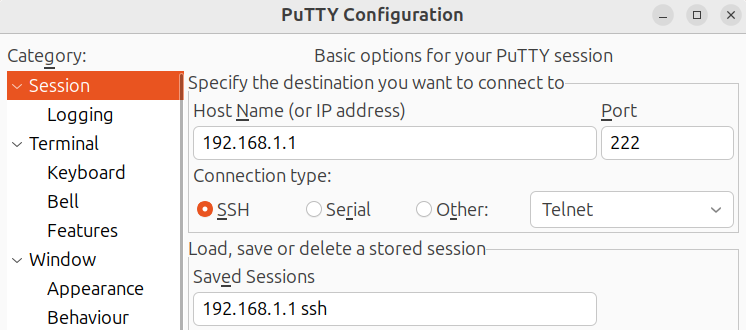
Попробуйте подключиться по SSH на 222 порт.
-
Если ваши телефоны используют транспорт UDP, а транспорт TLS не используется, то порт TCP 5061 открывать не нужно. В вашем случае порт RTP открывается, когда Asterisk отправляет телефону первый пакет с аудиоданными. Если с другим телефоном в другой подсети во время звонка голоса не будет, то может понадобиться открыть диапазон портов UDP, который использует Asterisk для передачи аудио по RTP (см. в /opt/etc/asterisk/rtp.conf).
-
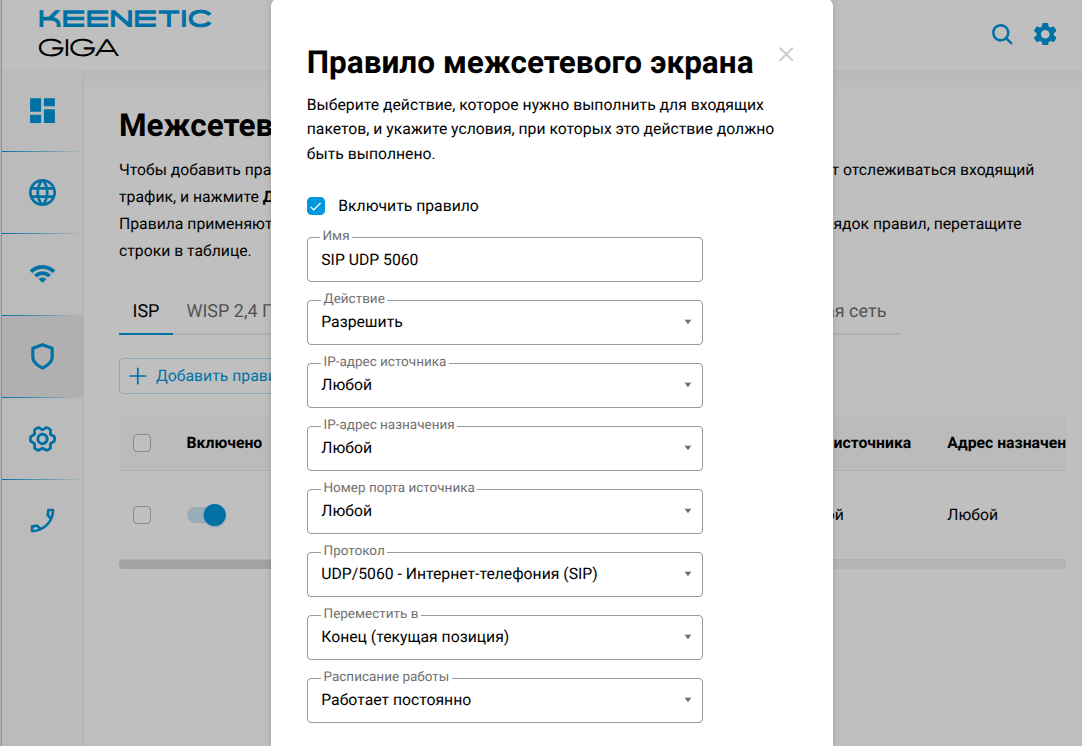
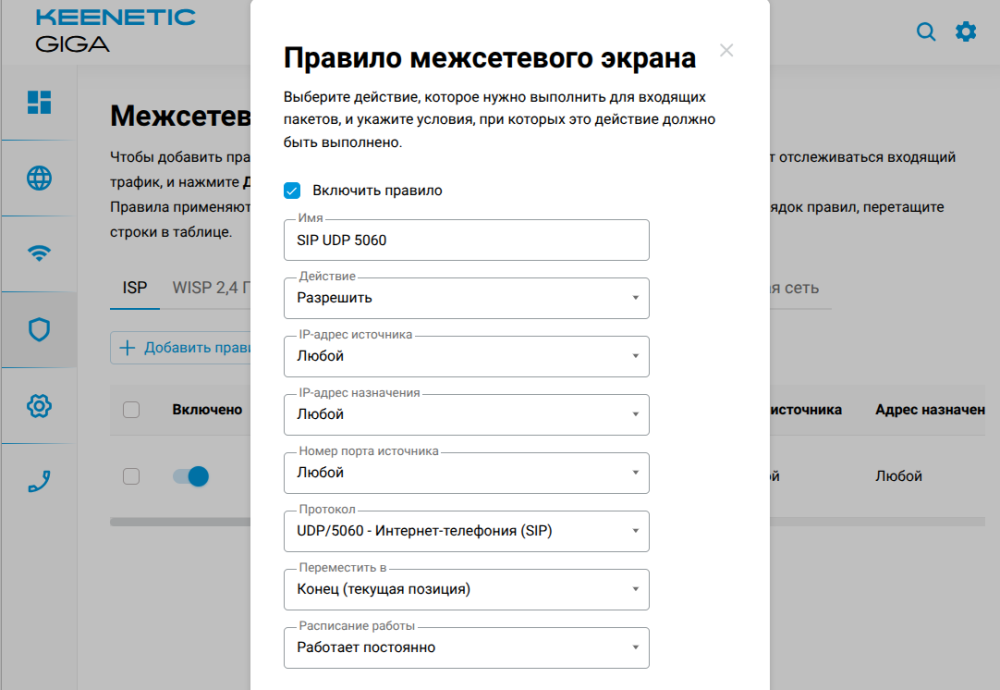
На скриншоте пример правила открывающего UDP-порт 5060 на интерфейсе “ISP” для входящих сообщений SIP адресованных серверу Asterisk запущенному на данном роутере. Если известен адрес внешней подсети в которой находится IP-телефон, то можно указать его в поле “IP-адрес источника”.
-
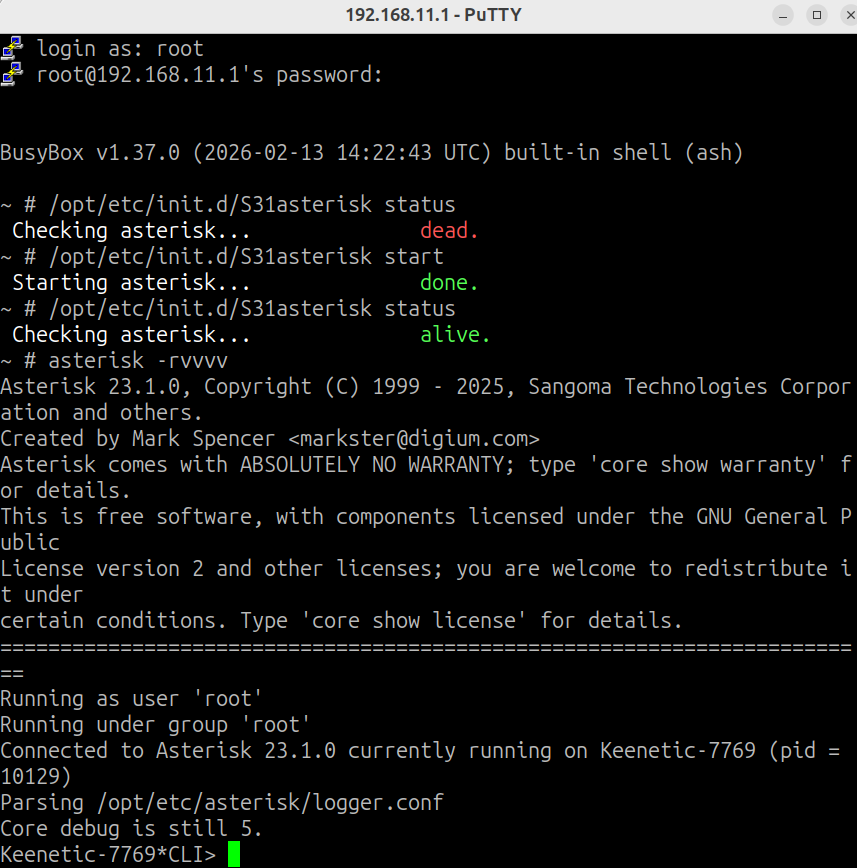
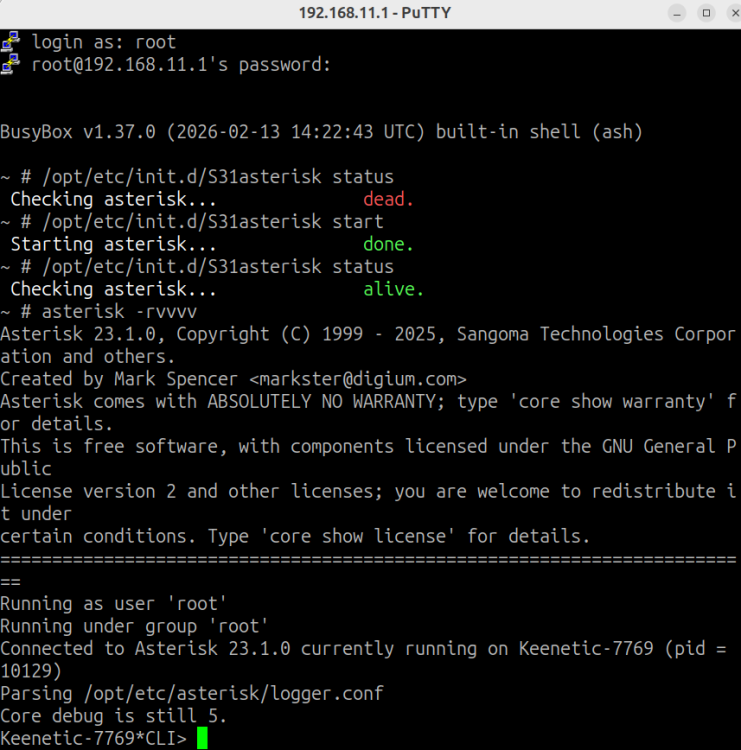
Выяснилось, что в связи с ошибкой в скрипте в некоторых сценариях установки, например, когда телефонная станция Keenetic не установлена и USB-модем LTE не подключен, после заврешения установки Asterisk не запускается. Проверить текущий статус Asterisk можно следующей командой: /opt/etc/init.d/S31asterisk status Если команда возвращает “dead”, то это означает, что Asterisk не запущен. В этом случае его нужно запустить следующей командой: /opt/etc/init.d/S31asterisk start Когда Asterisk запущен, его статус должен быть “alive”, см. скриншот.
-
asterisk-installer-20260420.tar.gz - инсталлятор Asterisk; keenetic-entware-asterisk-installer-20260420.pdf - статья по установке Asterisk с данным инсталлятором. В отличие от предыдущей версии, данный инсталлятор не интегрирован в инсталлятор OPKG Entware. С ним можно установить Asterisk в уже существующую систему OPKG Entware. Он подходит для роутеров Keenetic и Netcraze любой архитектуры - MIPS, MIPSel и aarch64. Инсталлятор настраивает SIP-транспорты Asterisk со стандартными портами UDP 5060, TCP 5060 и TCP 5061 (UDP, TCP и TLS соответственно). Если телефонная станция Keenetic на роутере использует эти порты, то инсталлятор меняет ее порты на UDP 5070, TCP 5070 и TLS 5071. Инсталлятор содержит скрипты для установки и конфигурирования, конфигурационные файлы, аудиофайлы asterisk core sounds в формате ulaw и одну музыкальную композицию для голосовой почты и тестовых звонков. После установки Asterisk занимает 20,5 MB на встроенном хранилище роутера. Особенности установки Asterisk см. в разделе “Установка Asterisk” прилагаемого документа. Если обнаружатся ошибки в инсталляторе и/или документе, прошу сообщить. keenetic-entware-asterisk-installer-20260420.pdf asterisk-installer-20260420.tar.gz
-
Прямо сейчас готовится новая версия инсталлятора Asterisk и документация к нему. В новой версии будут исправлены обнаруженные ошибки и учтены пожелания пользователей. Предполагается, что новая версия будет готова сегодня вечером или завтра. Когда будет готова, выложу ее сюда.
-
Обратитесь в техподдержку Netcraze и вам выдадут статью в формате PDF и инсталлятор "aarch64-ast-installer-20260407.tar.gz"
-
Инсталлятор “aarch64-ast-installer-20260407.tar.gz” настраивает транспорты UDP, TCP и TLS со следующей конфигурацией в файле /opt/etc/asterisk/pjsip.conf: [transport-udp] type=transport protocol=udp bind=0.0.0.0:6060 local_net=192.168.1.0/24 [transport-tcp] type=transport protocol=tcp bind=0.0.0.0:6060 local_net=192.168.1.0/24 [transport-tls] type=transport protocol=tls bind=0.0.0.0:6061 local_net=192.168.1.0/24 Если вы не меняли конфигурацию транспортов, то для приема входящих сообщений SIP из внешней сети нужно открыть порты TCP/UDP 6060 и TCP 6061 в межсетевом экране на внешнем интерфейсе роутера. Переадресация портов не нужна. В соответствии с конфигурацией, Asterisk "слушает" сообщения SIP на всех интерфейсах роутера.
-
Обратитесь в техподдержку Netcraze, сошлитесь на эту тему. Специалисты техподдержки выдадут вам новый инсталлятор “aarch64-ast-installer-20260407.tar.gz”. Установите Asterisk с новым инсталлятором также, как вы делали это ранее и Asterisk должен заработать.
-
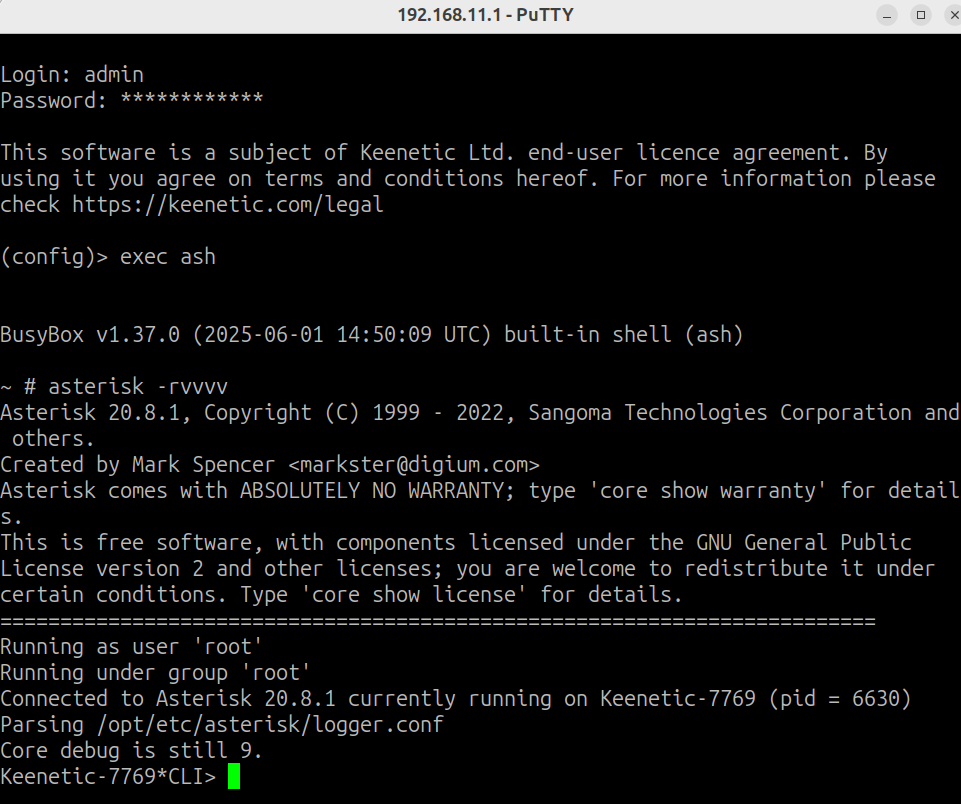
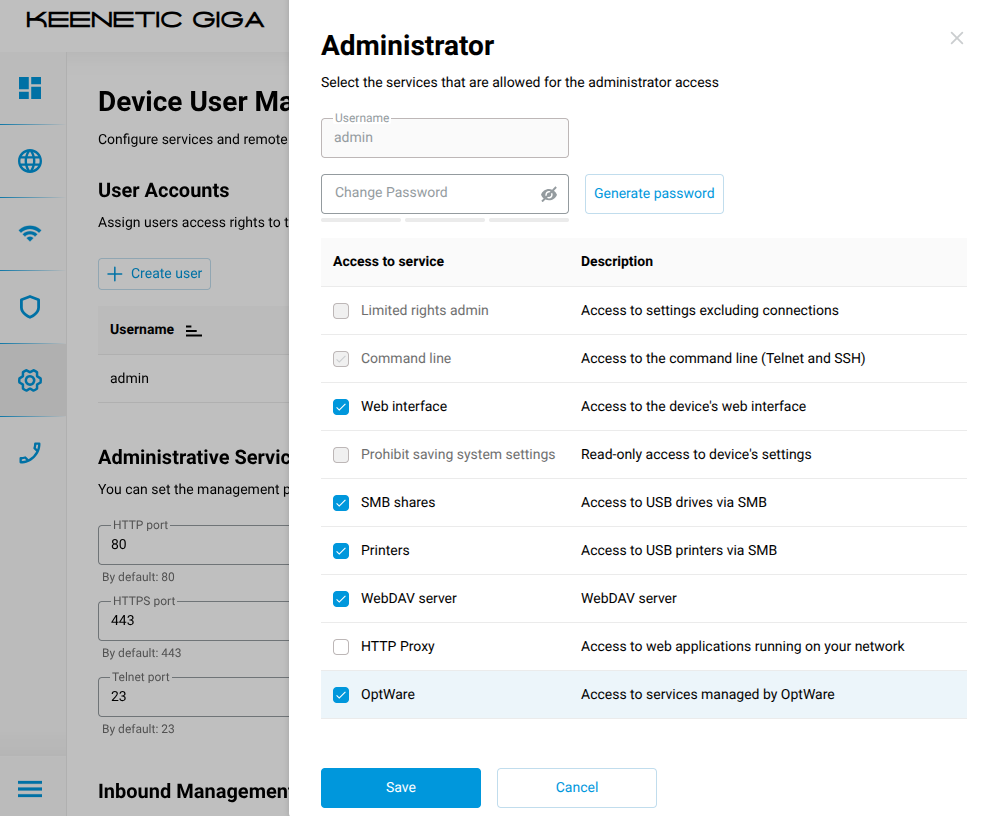
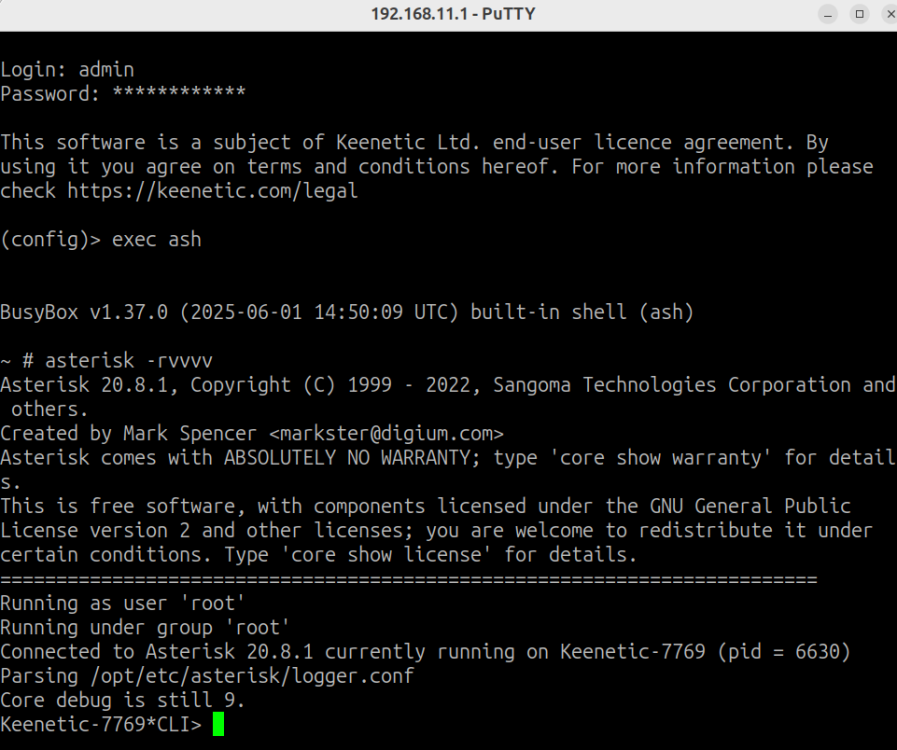
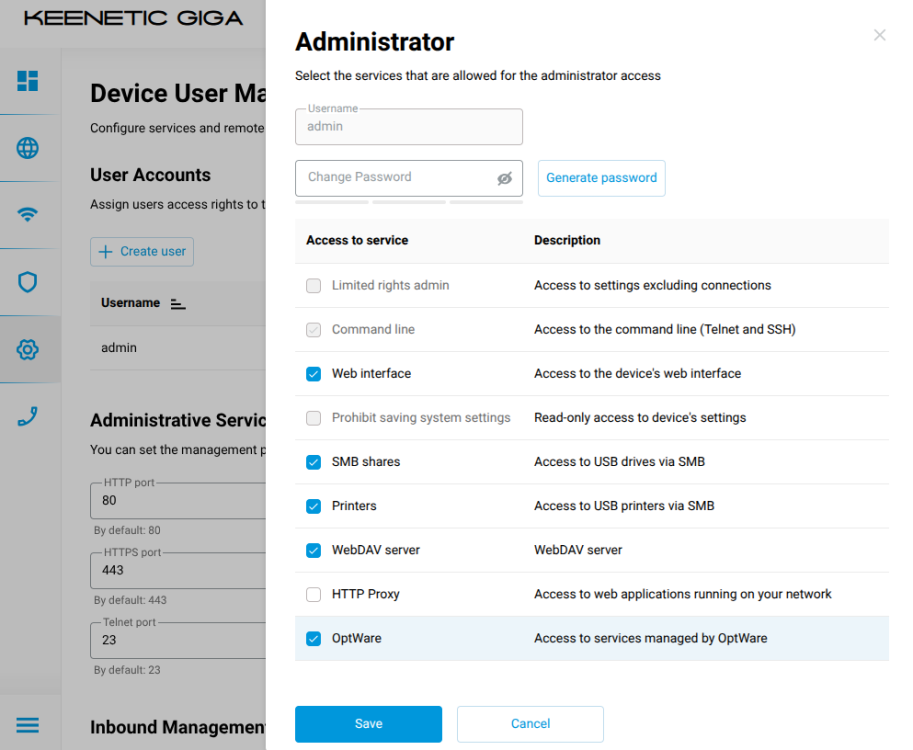
Проверьте, разрешен ли доступ к сервисам OptWare на странице веб-конфигуратора Management>Users and Access>User Accounts>username, см. скриншот “user-account-20260406.png”. Если доступ разрешен, то Asterisk CLI должен быть доступен, см. скриншот “keenetic-optware-shell-20260406.png”.
-
Проверьте, какая версия KeeneticOS установлена на вашем роутере (см. веб-конфигуратор>Управление>Параметры системы>Обновление и компоненты KeeneticOS). Рекомендую установить версию 5.0.3 из канала разработчика, т.к. в ней содержится последняя версия классификатора трафика. В последней версии улучшена классификация многих приложений и протоколов, добавлена классификация новых приложений и протоколов.
-
Если в вашем случае снаружи присоединяется другой Keenetic и для звонков используется телефонная станция Keenetic запущенная на нем, то возможно проблему решит включение опции “Get to know own public IP address from SIP server” в настройках телефонной линии. Если это не поможет и/или используется другой IP-телефон, то нужно захватить и изучить трафик SIP и RTP на стороне Asterisk во время звонка без звука. Нужно выяснить есть ли входящие и исходящие пакеты RTP с аудиоданными во время звонка, соответствует ли IP-адрес и UDP-порт источника пакетов данным указанным в SDP соответствующего запроса INVITE и ответа 200. Захват пакетов описан в этой статье: https://help.keenetic.com/hc/ru/articles/360000401420-Захват-сетевых-пакетов
-
Я успешно установил Asterisk 20.8.1 с помощью инсталлятора mipsel-ast-installer-20240528.tar.gz в раздел ext4 USB-накопителя подключенного к роутеру Omni (KN-1410) EAEU KeeneticOS 4.3.6.2. Asterisk работает. Процесс установки описан в этой статье.
-
Рекомендую захватить трафик SIP и RTP на внешнем интерфейсе роутера с установленным Asterisk во время звонка, когда голос в обе стороны не передается. Затем открыть дамп в Wireshark, посмотреть SDP в запросе INVITE и окончательном ответе 200 OK, проверить соответствуют ли IP-адреса и порты назначенные там для обмена аудиоданными IP-адресам и портам входящих и исходящих пакетов RTP и есть ли вообще эти пакеты. Про захват трафика см. в этой статье.
-
В консоли Asterisk выполните команду «core restart now», чтобы Asterisk перезагрузился и перечитал все конфигурационные файлы. При перезагрузке происходит выход в Linux shell. Через несколько секунд после выполнения команды Asterisk загрузится и можно снова зайти в консоль Asterisk. 2) В файл /opt/etc/asterisk/extensions.conf в контекст [internal] добавьте два экстеншена: exten => _[1234]00,1,NoOp() same => n,Dial(PJSIP/${EXTEN},60,Tt) same => n,Hangup() exten => _[234]X,1,NoOp() same => n,Dial(PJSIP/${EXTEN},60,Tt) same => n,Hangup() Перезагрузите Asterisk, чтобы перечитать конфигурацию. Входящие звонки на номера 100, 200, 300, 400, 20-29, 30-39 и 40-49 должны заработать.
-
Здесь обсуждаются вопросы подключения DECT-трубки Panasonic KX-TPA60 к телефонной станции Keenetic c модулем телефонии Keenetic Plus DECT. Исходя из того, что вы написали, вы используете IP-телефон(ы) Panasonic KX-TGP600 с трубками Panasonic KX-TPA60. Если это так, то вам следует обратиться в техническую поддержку Panasonic и/или задать вопрос на форуме, где обсуждается использование IP-телефонов Panasonic.
-
Это справедливые замечания. Статья с соответствующими правками появится на новом портале https://support.keenetic.ru , когда ее туда перенесут.
-
Из дампа трафика, который вы прислали видно, что в локальной подсети за Кинетиком находятся 11 телефонов Yealink,каждый из них использует порт UDP 5060 для обмена сообщениями SIP с сервером. Каждый регистрируется с отдельным SIP-аккаунтом, длительность регистрации 180 или 3600 секунд. Ниже приведены данные из поля Contact запросов REGISTER отправляемых этими телефонами, часть SIP URI скрыта звездочками. <sip:sip_***20I@192.168.1.33:5060> <sip:sip_***6I@192.168.1.20:5060> <sip:sip_***14I@192.168.1.13:5060> <sip:sip_***15I@192.168.1.34:5060> <sip:sip_***9I@192.168.1.26:5060> <sip:sip_***8I@192.168.1.15:5060> <sip:sip_***10I@192.168.1.14:5060> <sip:sip_***13I@192.168.1.25:5060> <sip:sip_***25I@192.168.1.27:5060> <sip:sip_***2I@192.168.1.32:5060> <sip:sip_***16I@192.168.1.11:5060> При SIP-регистрации локальный порт UDP 5060 каждого из телефонов отображается на отдельный пятизначный порт UDP на внешнем интерфейсе роутера. Через этот порт осуществляется связь между телефоном и сервером. Поэтому вы видите то, что видите. Это нормально, так работает NAT. В данном случае для стабильной работы сервиса телефонии важно, чтобы отображаемый порт NAT не закрылся и не сменился до следующей SIP-регистрации телефона. Для поддержания сессии NAT открытой нужно использовать функцию NAT Keep Alive. Проверьте настройки этой функции на ваших телефонах. Функция должна быть включена, период отправки пакетов keep alive не должен превышать 30 секунд. Шлюз прикладного уровня (ALG) нужно удалить на Кинетике.
-
Пришлите, пожалуйста, файл *.pcapng с упомянутыми пакетами в адрес ВАТС с рандомных портов на 5060 и файл self-test с вашего роутера KN-1011 (см. веб-конфигуратор>Управление>Параметры системы>Системные файлы>self-test). Попробуем выяснить причину и найти решение проблемы.
-
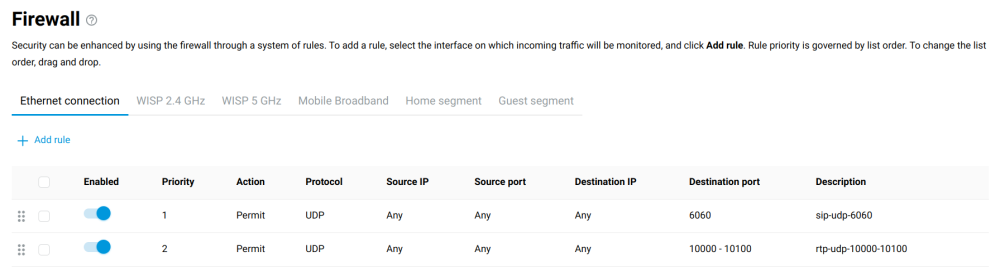
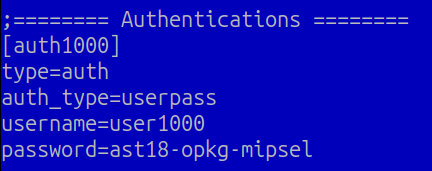
Возможно, firewall на вашем KN-1910 блокирует входящие соединения SIP и RTP. Разрешите входящие соединения на порты UDP 6060 (SIP) и UDP 10000-10100 (RTP) на внешнем интерфейсе вашего KN-1910. Правила переадресации не нужны, удалите их. Пример настройки разрешающих правил SIP и RTP см. на скриншоте. Если для SIP требуется использовать транспорт TCP и/или TLS, то нужно добавить соответствующие разрешающие правила. Следует иметь в виду, что с открытыми портами ваш сервер может подвергаться атакам злоумышленников. Чтобы защититься от несанкционированного использования вашего сервера посторонними лицами, настройте сложные пароли и уникальные имена пользователей для аутентификации SIP в /opt/etc/asterisk/pjsip.conf (см. скриншот). Возможно следует использовать и другие методы защиты.