


Tommi
-
Постов
20 -
Зарегистрирован
-
Посещение
Тип контента
Профили
Форумы
Галерея
Загрузки
Блоги
События
Сообщения, опубликованные Tommi
-
-
В 19.04.2026 в 01:51, byDG сказал:
При обновлении xray, выдаёт следующую ошибку:

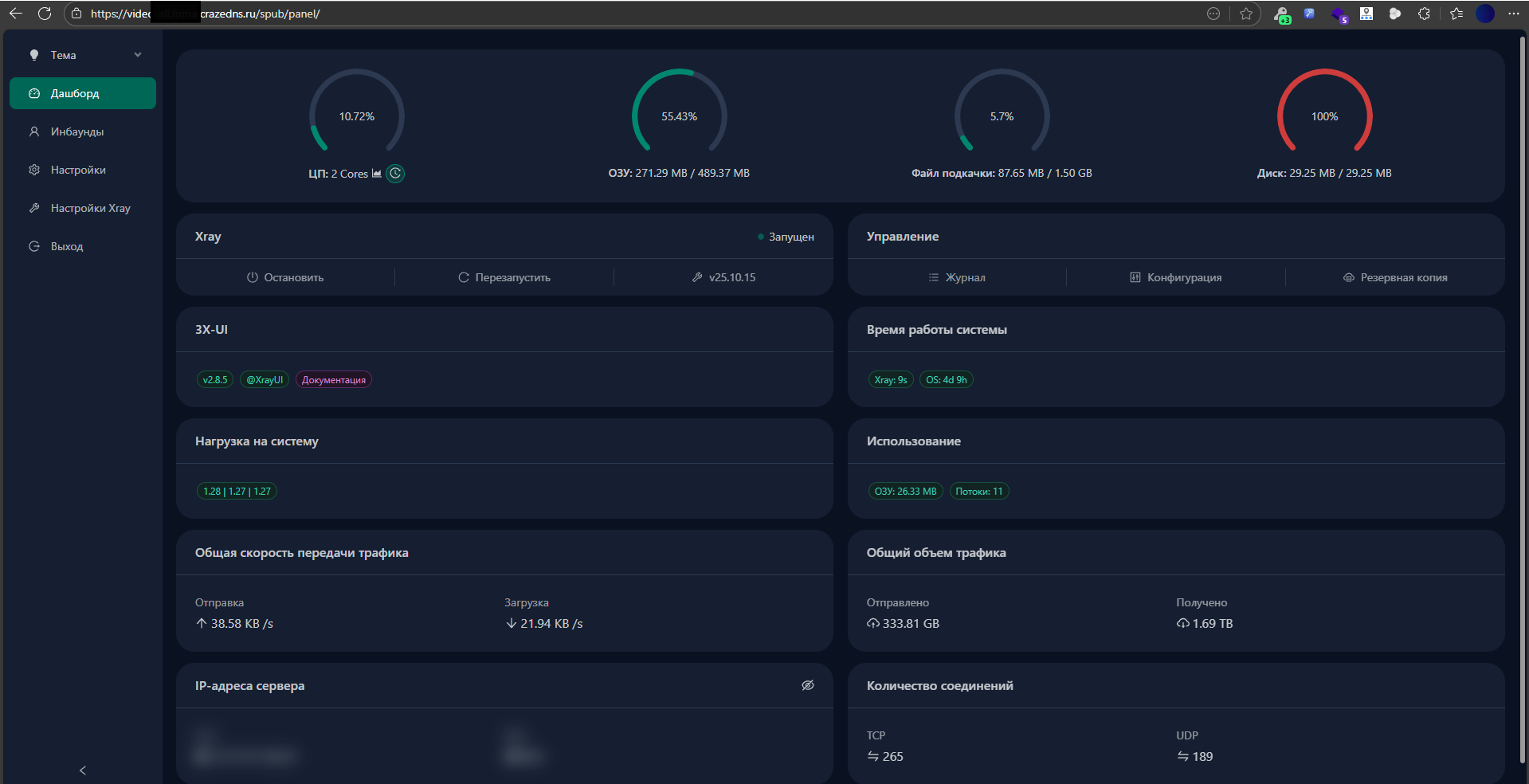
Успешно обновлён, но красный крестик 😄 Я скоро обновлю скрипт и там обновлю рекомендованную версию до последней x-ui панели. В обновление будет возможность ограничить число ядер для панели и количество потребляемой оперативной памяти RAM, полезно что бы снизить нагрузку и что бы GO не забирал кучу RAM из-за проблем со сборщиком мусора. Это улучшить общею стабильность работы и решит проблему потребления скромных ресурсов keenetic.
В 19.04.2026 в 13:49, byDG сказал:Заработали звонки в мессенджерах, но не Discord)
Для DS уже нужен скорее всего не только TCP/UDP, а L3 уровень, для этого можно воспользоваться WG в Keenetic и прокинуть его в локальны WG 3X-UI, тогда будут всё работать, обязательно только SWAP настроить. Я подобную инструкцию писал в S-UI пункт "1.3. Подключение к S-UI через локальный Wireguard."
В 3X-UI всё примерно так же, даже проще настроить! Но могу если нужно под эту настройку инструкцию выложить, надо?
-
 2
2
-
-
14 минут назад, AndreBA сказал:
Версия ОС 5.1 реализовали. Ставить "бету" или ждать "стабильную" версию.
Спасибо, ждём стабильную версию 😃
Это здорово, когда магазин находиться в Казахстане или в Хабаровске куда удобнее сделать форматирование без лишних телодвижений, а DLNA или торрент там не нужен и так)) -
В 09.01.2018 в 15:40, McMCC сказал:
Ну в FAT32 или exFAT допустим не проблема, форматируется меньше минуты, проблема то сделать формат в EXTx, а это очень ресурсоемкая процедура!
Да? Мой Keenetic Peac не более полутора минут потратил на форматирования 24ТБ HDD 3.5 в EXT4 из под Entware, но да, наверно это верно для Viva и более слабых моделей...
А по поводу того кому на устройстве не хватает места, просто удалить пакет который потом можно легко поставить обратно, я так делал со своими старыми keenetic, трудностей в этом не вижу, а понимание есть, устройство старое и не дорогое, потому так.
В 16.02.2026 в 05:40, AndreBA сказал:Форматирование... что-то не найду в WEB UI на 5.0.8, подскажите пожалуйста где именно или как именно это реализовано?
Форматирование диска очень нужная вещь. Но если не требуется менять формат например с exFAT на EXT4, а требуется просто переустановить Entware, то обычно делаю через тот же SFTP или FTP, удаляю всё с диска и потом командой в CLI через WEB UI или по Telnet кому как нравиться делаю по инструкции и стоит свежий Entware, но это не отменяет желания форматировать удалённо диск.
opkg disk storage:/ https://bin.entware.net/aarch64-k3.10/installer/aarch64-installer.tar.gz -
В 11.04.2026 в 14:27, Артемка сказал:
Локально доступ есть, а вот через keendns не хочет по домену. хотя все сделал как по инструкции.
Хорошо бы ошибку увидеть что именно не так?
Скорее всего просто не корректно внесены данные в саму панель.
Так же можно поправить базу если что-то сделали не так через консоль выбрать пункт [Settings Management] -> [DB_management] -> [Save_db_to_json files], посмотреть в json что не так поправить и залить обратно [Settings Management] -> [DB_management] -> [Restore_db_from_json files]
Ну или просто поправить через sqllite сам файл x-ui.db
-
В 13.04.2026 в 23:18, byDG сказал:
Странный будет вопрос, а можно ли как-то за счёт KeenDNS, подключаться к x-ui? Чтобы подключаться можно было к нему через мобильную сеть?
Уточню: Не для того чтобы заходить в саму панель (Это и так у меня получилось), а именно чтобы подключаться по vless.
Чтобы получилась цепочка: Мобильная связь -> KeenDNS(VLESS) -> VDSЕсли IP статичный (в keenetic режим прямой доступ) то да, только скорее всего будет работать на уровне домена 3го уровня, но не более. Рулить естество портами.
-
В 27.01.2026 в 12:07, andronidze сказал:
Уважаемый Tommi, спасибо за Ваш скрипт, отработал прекрасно - смог установить подключение клиентом к роутеру, но интересует один момент - есть ли возможность производить перенаправление трафика, поступающего от клиента в локальную сеть, а не сразу в WAN?
Опишу подробнее:
у меня есть старый сервер в домашней сети, который до этого выступал в роли сервера 3xui для клиентов (например, мой телефон), на роутере тем временем настроена маршрутизация по доменам (magitrickle), и в такой конфигурации трафик от клиента маршрутизируется согласно правилам. Но если подключить клиента к 3xui на роутере, то правила маршрутизации не работают или не задействованы. Были мысли, что предыдущая реализация magitrickle, также использовала singbox, но после установки 3xui, маршрутизация внутри сети не поменялась, а не маршрутизируется только трафик от клиента 3xui на роутере.
конкретного и подробного ответа не прошу, если вдруг есть мысли куда копать - буду рад, если поделитесь! Заранее спасибо!Спасибо за отзыв!
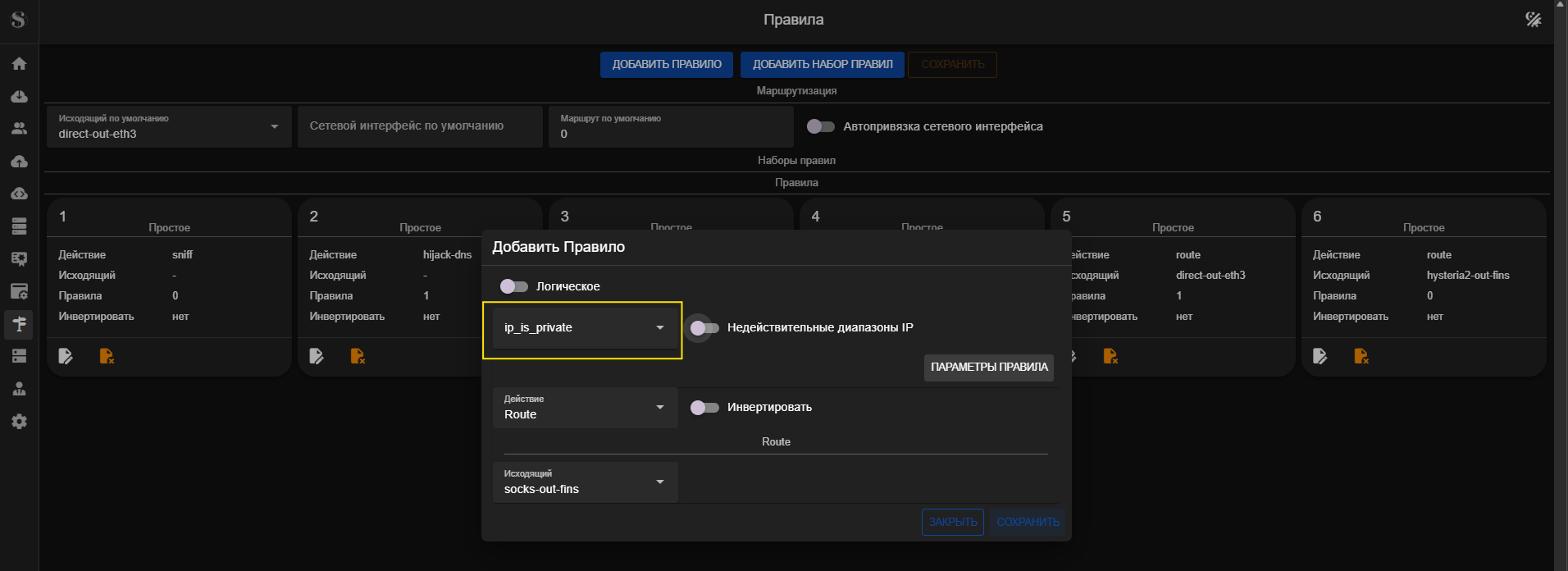
Да в связке с magitrickle могут быть проблемы, но можно донастроить такое решение что бы работали оба, причём я пробовал magitrickle с S-UI так и с 3X-UI в целом работа данных программ в паре возможна, но все эти три программы ставить одновременно по большей части не имеет особого смысла, это почти как поставить S-UI и 3X-UI, это бессмысленно, все эти программы умеют маршрутизировать трафик на основание разных условий почти идентично, просто они это делают чуть по разному внутри себя и на основание трафика.На счёт того как у 3X-UI сделать направление трафика через локальную сеть, а не сразу WAN не подскажу, но вот у S-UI такая возможность есть, думаю и у 3X-UI должна быть. Ниже скрин как это реализовано у S-UI.
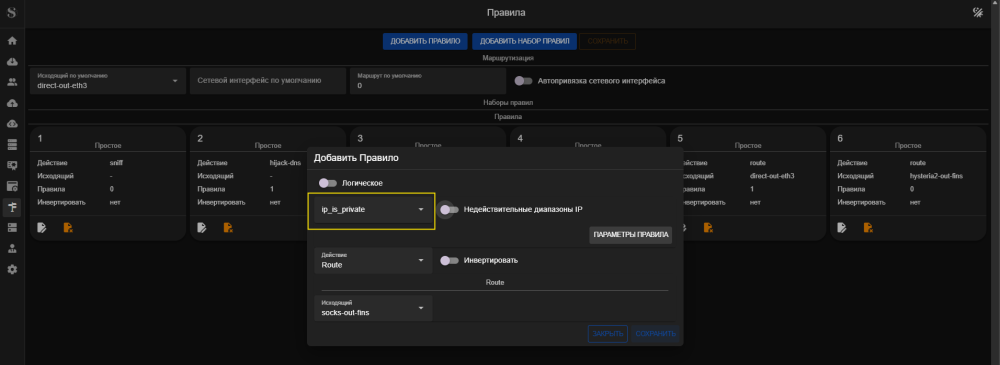

Я лично пользуюсь замечательной программой magitrickle на роутерах где нет aarch64, она быстрая, удобная и шикарный UI, низкий поклон её автору PonywkaА на aarch64 ставлю S-UI или 3X-UI и работает безотказно, как говориться - настрой и ЗАБУДЬ!
Причём я перестал вообще отдельно IP и DNS прописывать, их стало слишком много, я сделал условие где всё что с зонами ниже на скрине идёт через моего провайдера, а что нет идёт в следующее правило которое отправляет трафик через внешний сервер.
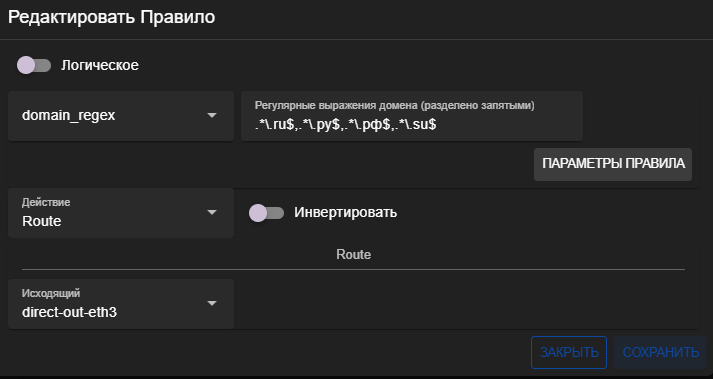
-
В 19.03.2026 в 20:10, byDG сказал:
А как правильно настроить в роутере или в панели чтобы нормально шёл UDP трафик? А то Discord не работает на голосовые.
Добавил инструкцию в шапку "Cвязь 3X-UI с Keenetic и SOCKS5 с работой по TCP и донастройкой для работы UDP"
-
В 01.12.2025 в 07:54, akimoff365 сказал:
Да, конечно. Было бы очень здорово. И ждём 3X-UI для кинетика, уж очень интересно как он работать будет. Спасибо.
Наконец-то осилил инструкцию, надеюсь не слишком сложно

-
 2
2
-
-
2 часа назад, TheBB сказал:
from hr-uninstall.sh:
opkg remove hrneo hrweb ipset iptables jq hydraroute adguardhome-go node node-npm
Ага, спасибо! На 31 строке hr-uninstall.sh уже увидел данную строчку, из этого у меня было как раз ipset, iptables, jq, node, node-npm )))
2 часа назад, Ground_Zerro сказал:Наверное, стоит добавить туда пометку про Анигилятор
Наверное да, а то из репозитория инфо "полное удаление (в т.ч. файлы, логи etc.) с откатом всех изменений в системе:" не однозначно понятно, но правильно конечно было бы, мне залезть и проверить самому, поторопился

-
1
-
-
Здравствуйте!
После удаления программы, так же удалилась библиотека jq с которой у меня много связанных других приложений, думаю так делать не стоит!
П.С. Спасибо за приложение, задумка интересная! Но надо бы теперь посмотреть не удалилось что-то ещё нужное из библиотек... 😁
Удалял если что как по мануалу: curl -Ls "https://ground-zerro.github.io/release/keenetic/hr-uninstall.sh" | sh -
В 02.12.2025 в 11:58, PaxaR сказал:
Добрый, я правильно понимаю что данная штука будет только на оригинальном кинетике работать?
Добрый, в целом не обязательно, главное что бы стоял Entware т.к. система путей специально собранна под каталог /opt/. А архитектура была любой из списка ниже:
(x86_64 | x64 | amd64) = amd64,
(i*86 | x86) = 386,
(armv8* | armv8 | arm64 | aarch64) = arm64,
(armv7* | armv7 | arm) = armv7,
(armv6* | armv6) = armv6,
(armv5* | armv5) = armv5
(s390x) = s390x
Ниже команды и скрин примера как у меня, если архитектура из списка и Entware установлен, то всё заработает
Проверить архитектуру: uname -m
Проверить что Entawe: command -v opkg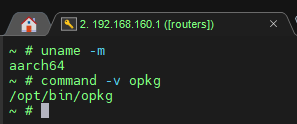
П.С. Ещё мысль есть что бы OpenWrt заводилась, по факту надо немного скрипт поправить.
-
Собрал скрипт установочный и обслуживающий для 3X-UI. Тестировал работу на Keenetic Ultra KN-1811 и Keenetic Peac. Hа aarch64 (arm64) точно работает! П.С. Изначально пересобрал программу под arm64, но потом копнул в код и понял что можно даже без пересборки завести.
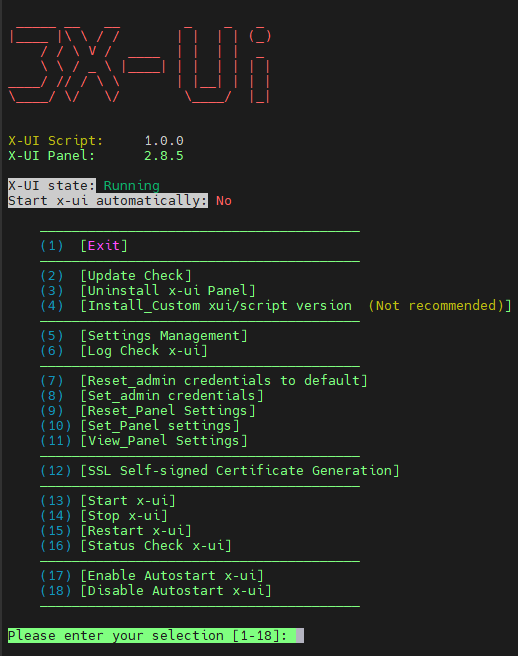
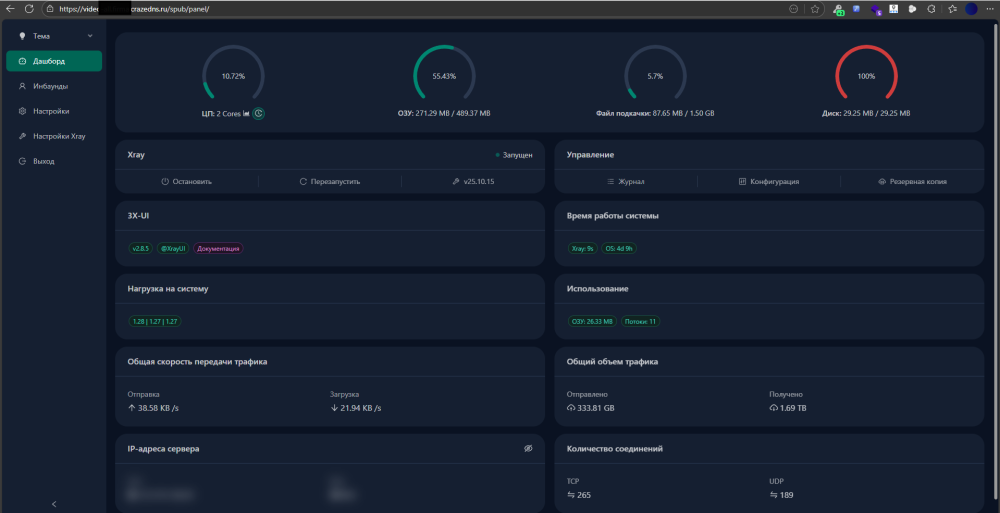
Установка:
Спойлер-
Установить Curl и Bash:
opkg update && opkg install curl bash -
Установка скрипта ( для установки сразу, добавьте в конце install )
curl -O https://gitlab.com/own-open-source/x-ui-keenetic/-/raw/main/x-ui.sh && bash x-ui.shОбновить скрипт и/или панель 3x-ui можно как вместе так и по отдельности через сам скрипт.
Проверка совместимости если не уверены:
Спойлер-
Нужно убедиться что стоит Entware:
command -v opkg -
Проверить архитектуру:
uname -m
Результат по Entware должен быть: /opt/bin/opkg
Результат по архитектуре любой из списка ниже:
(x86_64 | x64 | amd64) = amd64,
(i*86 | x86) = 386,
(armv8* | armv8 | arm64 | aarch64) = arm64,
(armv7* | armv7 | arm) = armv7,
(armv6* | armv6) = armv6,
(armv5* | armv5) = armv5
(s390x) = s390x
Примеру ответа как у меня:
Пример настройки KeenDNS на панель:
СпойлерДва варианта, первый стандартный напрямую через KeenDNS, второй подключаться с помощью сервиса noip.com ( Спасибо - byDG )
1. Через KeenDNS
Спойлер1) В панельке берём IP главного Bridge0, у меня Bridge0 = 192.168.160.1

2) В KeenDNS прописываем всё на основание скрина ниже, в IP указать Bridge0, порт который будет в 3X-UI, протокол HTTPS и придумываем свой DNS.

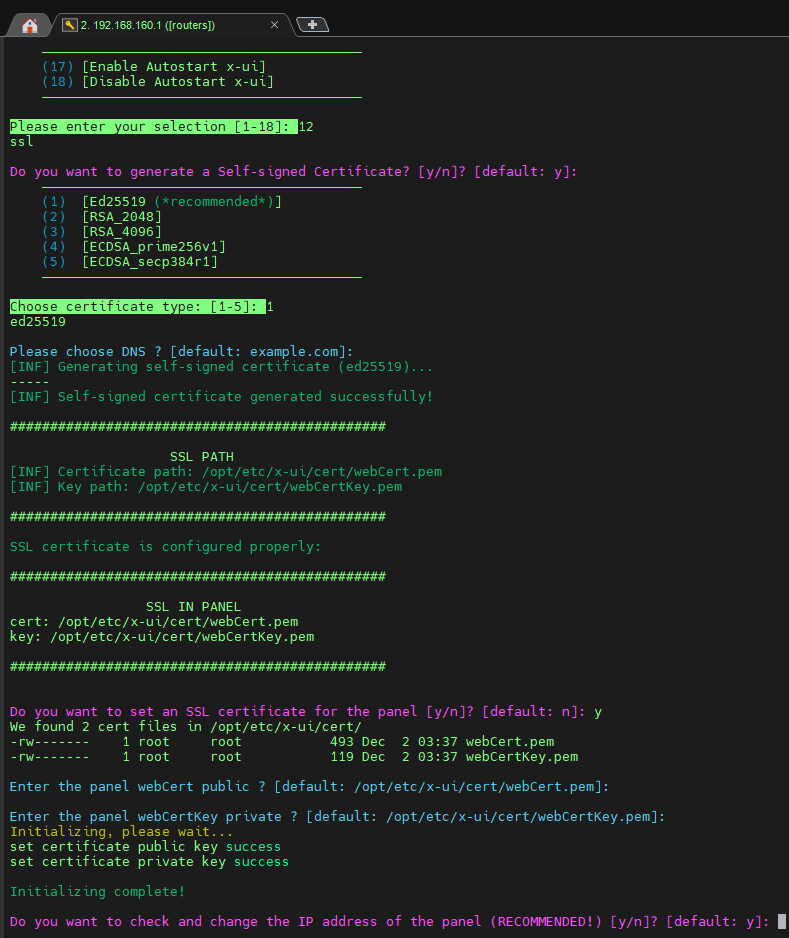
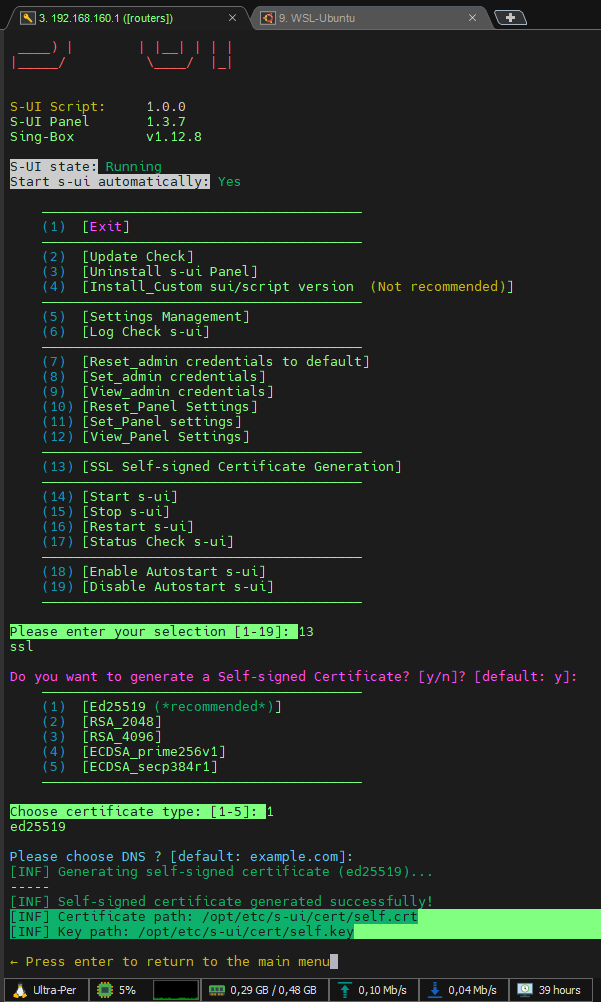
3) Собираем как на скрине ниже, в главном меню скрипта выбираем "SSL Self-signed Certificate Generation", скрипт предложит установить сертификаты и установить IP панели, согласитесь установить SSL и IP поставьте свой Bridge0 в IP, про порт тоже не забудьте, домен прописывать в отличии от S-UI не обязательно.
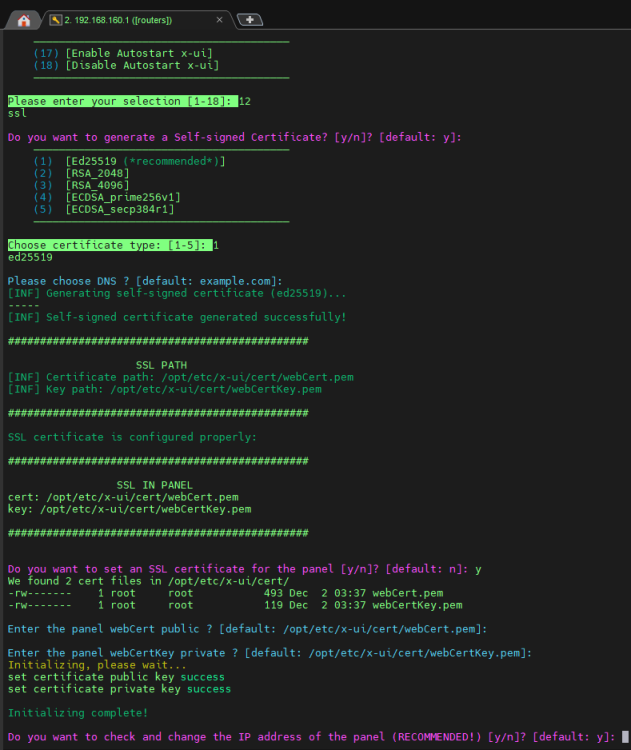
Готово, теперь можно зайти по KeenDNS в панельку.
2. С помощью сервиса noip.com
Cвязь 3X-UI с Keenetic и SOCKS5 с работой по TCP и донастройкой для работы UDP
СпойлерДанная инструкция взята из моего поста про S-UI
В настройке 3X-UI для открытия UDP всё аналогично, инструкция ниже.
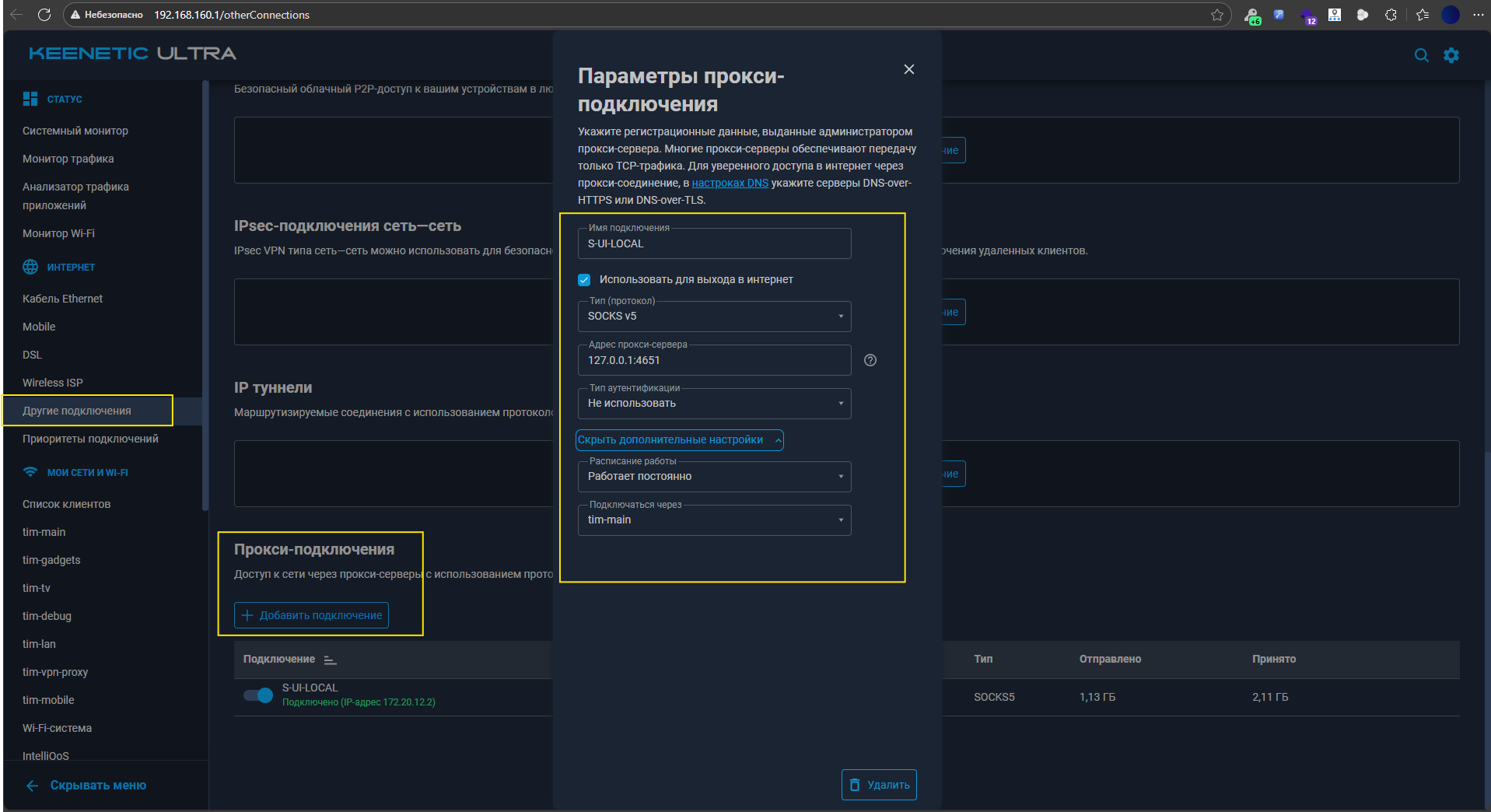
1. Заходим в панель Keenetic и настраиваем proxy по SOCKS v5, жмём другие подключения и добавляем подключение в разделе прокси-подключения, протокол, адресс, тип аутентификации пишем как на скрине ниже, а подключаться через можно оставить любое, но предпочтительно выбрать свой Bridge0
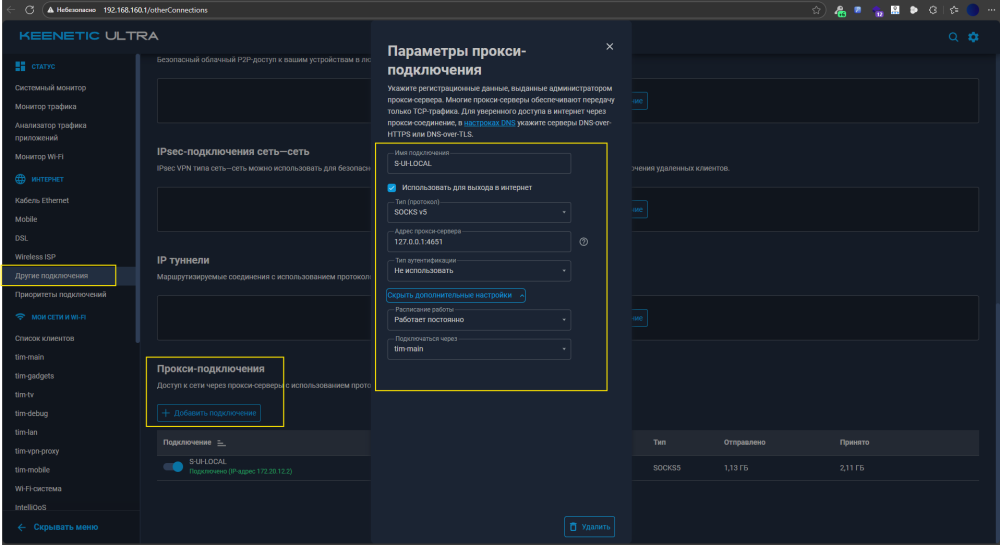
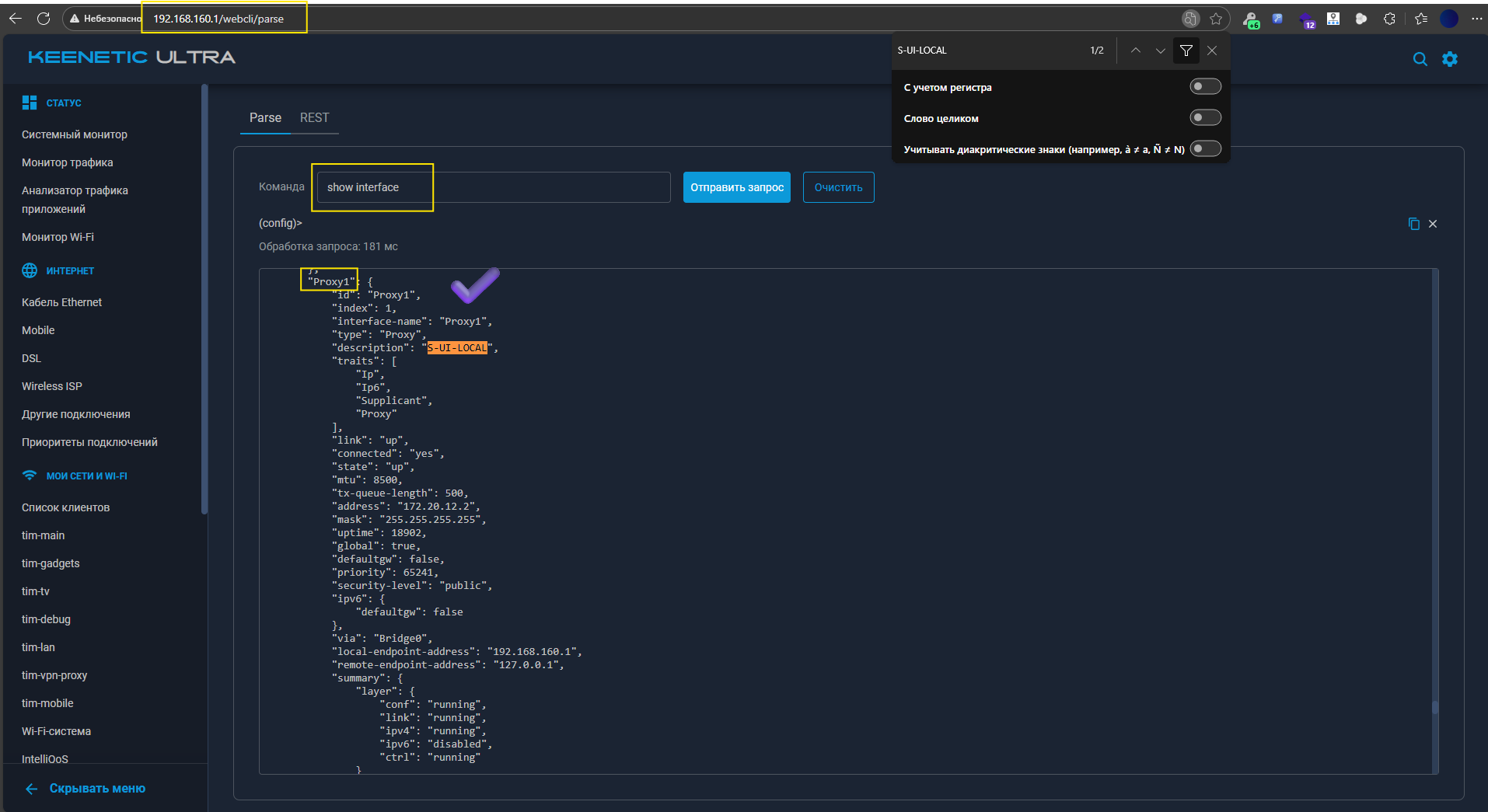
2. Теперь открываем у SOCKS5 пропуск UDP трафика иначе будет идти только TCP, для этого заходим в WEB CLI по адресу http://192.168.160.1/webcli/parse где 192.168.160.1 это ваш Bridge0 и вводим по порядку команды ниже.
- show interface - и ищем через поиск браузера "id" вашего созданного прокси, у меня "id": "Proxy1"
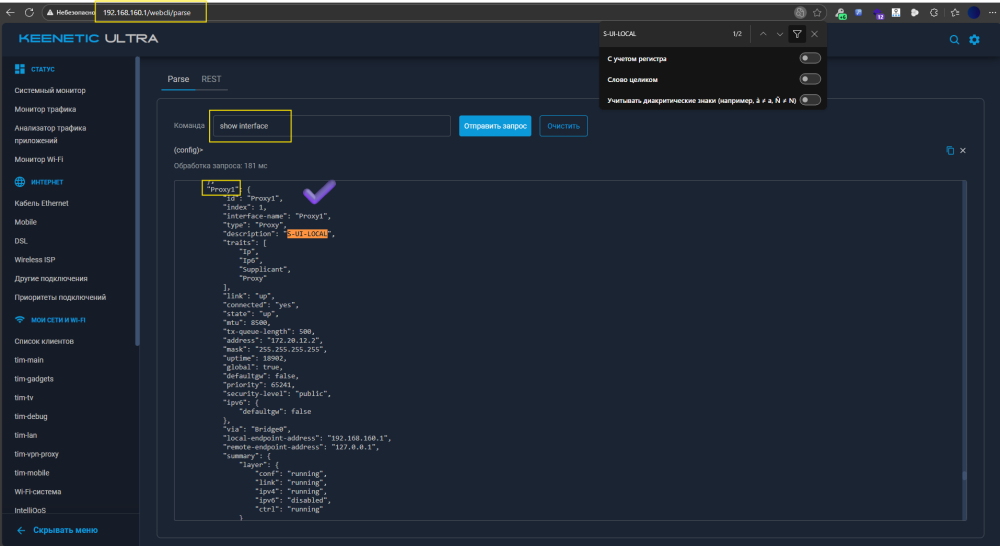
-
interface {ID} proxy socks5-udp - эта команда откроет UDP у SOCKS5, нужно обязательно сделать!
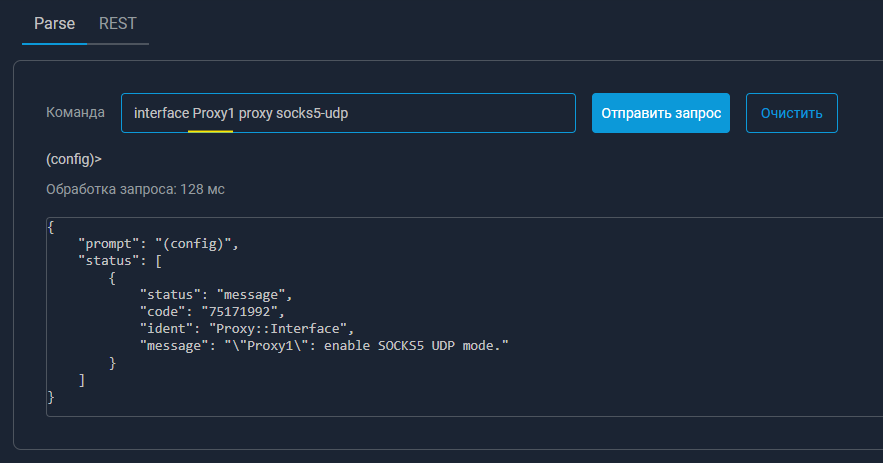
- system configuration save - сохраняем настройки
На этом всё, настройки самого 3X-UI описывать не буду, в интернете их очень много. Если у кого-то есть инструкция, могу приложить её в шапку.
Исходный код скрипта: GitLab
Исходный код 3x-ui: GitHab
-
4
-
5
-
Установить Curl и Bash:
-
1 час назад, akimoff365 сказал:
Автору огромный респект и уважуха за проделанную работу. Только вот получается, что зря я купил Orange Pi, чтоб свой сервер поднять. Раньше кинетик работал как клиент VLESS, а теперь получается, что можно на кинетике свой сервер поднять? Это так или я ошибаюсь?
Я всего-то скрипт написал, но спасибо!😊
Да, всё так, теперь Keenetic выступает в роли сервера прокси, все пробросы осуществляются удобно через S-UI и интерфейса UI самого Keenetic(а) без нужды лезть в терминал или куда либо ещё, у меня так работает, очень удобно. Могу выложить позже пример рабочего варианта как у меня прокси настроен, надо? -
20 часов назад, Сергей «Solaris» Сидоров сказал:
Эх, жаль под mipsel нету 😔
Понимаю, будь у меня устройство под mipsel, я бы попробовал пересобрать под него (не факт конечно что бы получилось, но под aarch64 без проблем пересобираю), но свою старую gigu продал около года назад...
Спасибо кстати, натолкнул на мысль, посмотрел люди мучаются с тем что ставят отдельно 3X-UI на впску и сегодня решил пересобрать 3X-UI под aarch64 (arm64) сразу на Keenetic, пока есть время и возможность... сейчас заливаю в GitLab само приложение и допиливаю шел скрипт, потом отдельной темой выложу рабочий вариант
-
В 11.06.2025 в 14:50, ksp сказал:
Режим "Ретранслятор" универсален. Хотите как в старой реализаци - "Точка доступа" и не захватывать в Wi-Fi ситтему - просто в настройках отключите WISP интерфейсы обеих частотных диапазонов.
В 11.06.2025 в 15:37, vincome сказал:Почему выпилили режимы, и не дописали комментарий что он подходит для МЕШ можно только гадать.
В новых этот режим стал универсальным, 3 в 1.
Возможно именно не хватает расширенного пояснения к нему.
Забыл отписаться. Протестировал, всё работает, спасибо! Действительно, если бы изначально было расширенное пояснение, то вопросы бы отпали
(Стало даже удобнее, теперь реально 3 в 1, не нужно переключать режим WiFi или Lan, он сам цепляет по тому что находит, но Lan в приоритете само сабой)
-
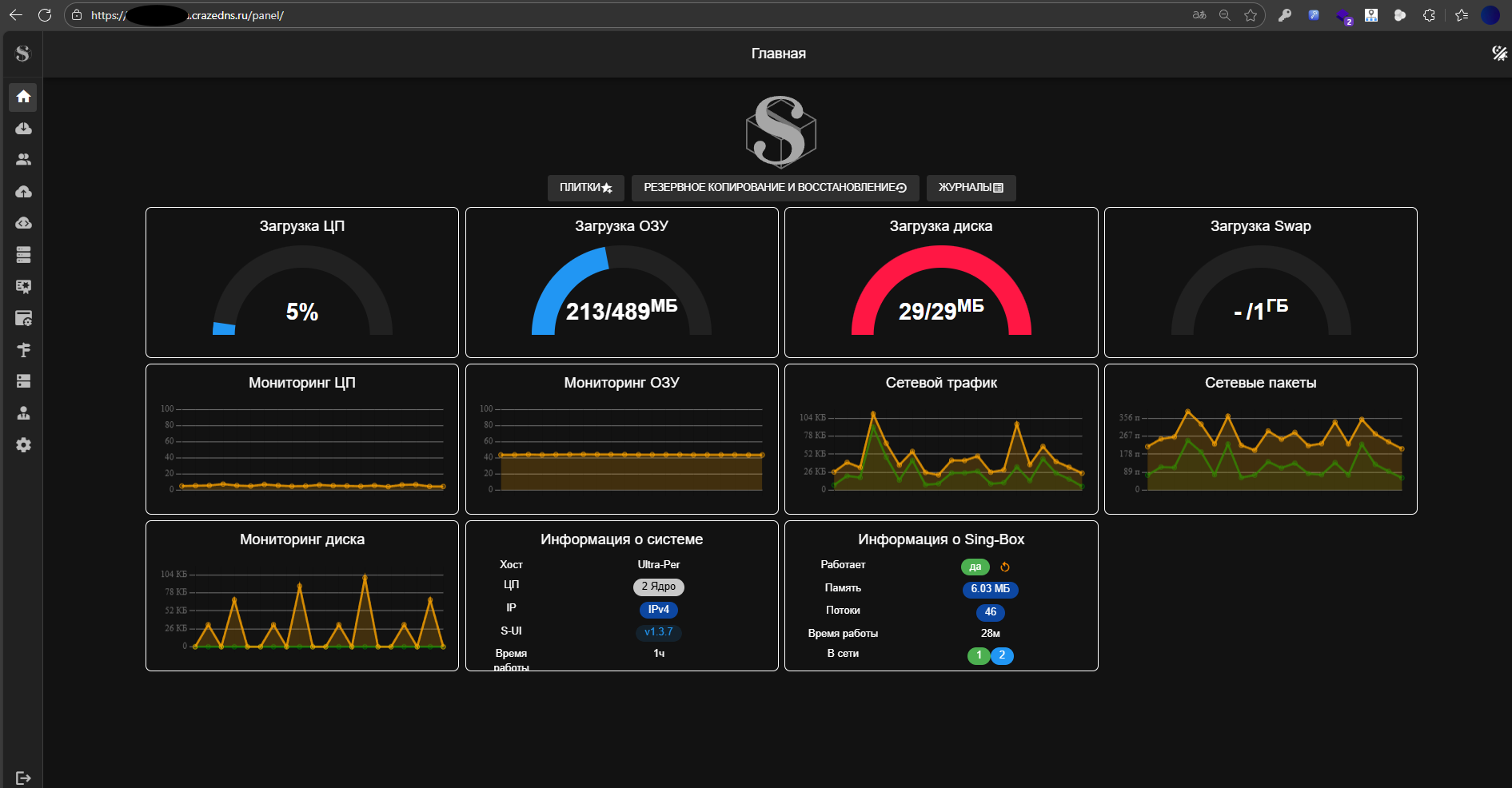
Решил допилить установочный и обслуживающий скрипт для S-UI. Тестировал работу на Keenetic Ultra KN-1811 и Keenetic Peac. В целом на aarch64 (arm64) точно работает. Других устройств у меня нет что бы протестировать, буду рад если кто-то опишет свой опыт установки на других версиях Keenetic.
П.С. Ставить отдельно Sing-Box не нужно, в S-UI встроен SingBox этот, ставим по инструкции ниже и больше ничего не нужно.
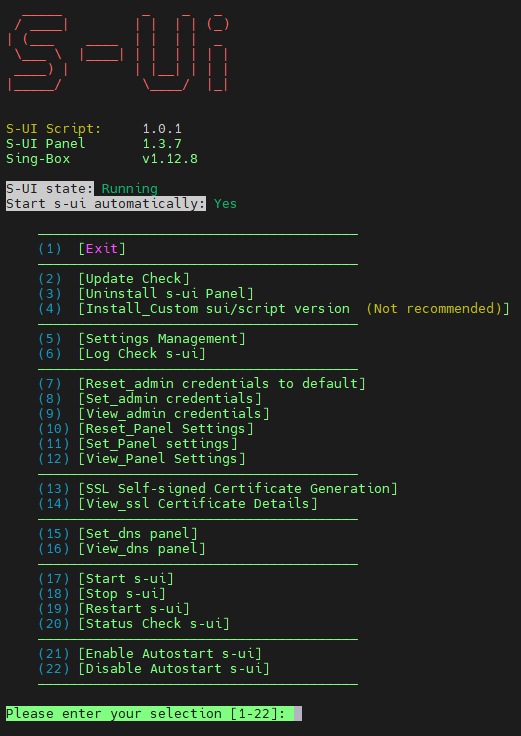
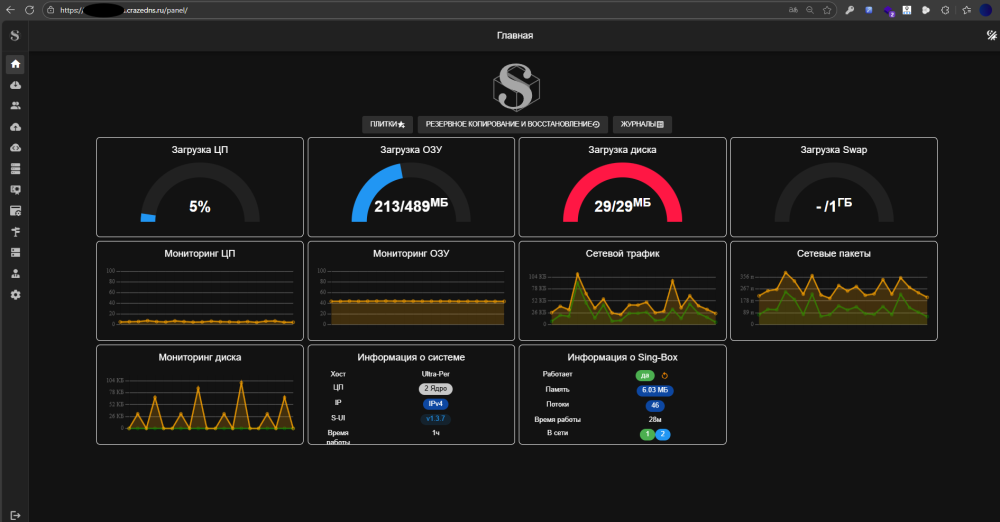
Установка:
Спойлер-
Установить Curl и Bash:
opkg update && opkg install curl bash -
Установка скрипта с выбором установки кастомной версии:
curl -O https://gitlab.com/own-open-source/s-ui-keenetic/-/raw/main/s-ui.sh && bash s-ui.sh -
Установка скрипта рекомендованной версии сразу:
curl -O https://gitlab.com/own-open-source/s-ui-keenetic/-/raw/main/s-ui.sh && bash s-ui.sh installОбновить скрипт и/или панель s-ui можно как вместе так и по отдельности через сам скрипт.
Проверка совместимости если не уверены:
Спойлер-
Нужно убедиться что стоит Entware:
command -v opkg -
Проверить архитектуру:
uname -m
Результат по Entware должен быть: /opt/bin/opkg
Результат по архитектуре любой из списка ниже:
(x86_64 | x64 | amd64) = amd64,
(i*86 | x86) = 386,
(armv8* | armv8 | arm64 | aarch64) = arm64,
(armv7* | armv7 | arm) = armv7,
(armv6* | armv6) = armv6,
(armv5* | armv5) = armv5
(s390x) = s390x
Примеру ответа как у меня:
Пример настройки KeenDNS на панель:
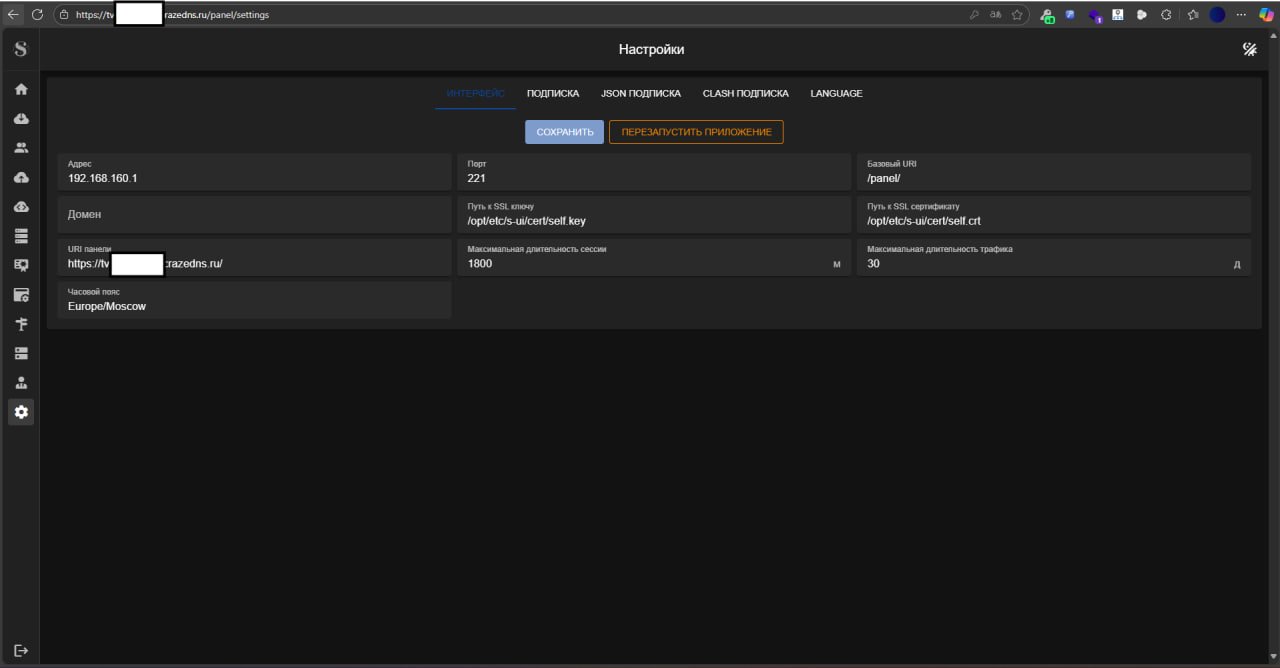
Спойлер1) В панельке обязательно установить в поле "Адрес" свой IP главного Bridge0, у меня Bridge0 = 192.168.160.1
2) В KeenDNS прописываем всё на основание скрина ниже, в IP указать Bridge0, порт который будет в S-UI, протокол HTTPS и придумываем свой DNS.
3) Собираем SSL сами или как на скрине ниже, выделил пути которые нужно потом будет вставить в панельку.

4) В панельке, в разделе settings прописываем в поле адрес Ваш Bridge0, SSL которые получили, порт и URL панели ( который указали в пункте 2. )
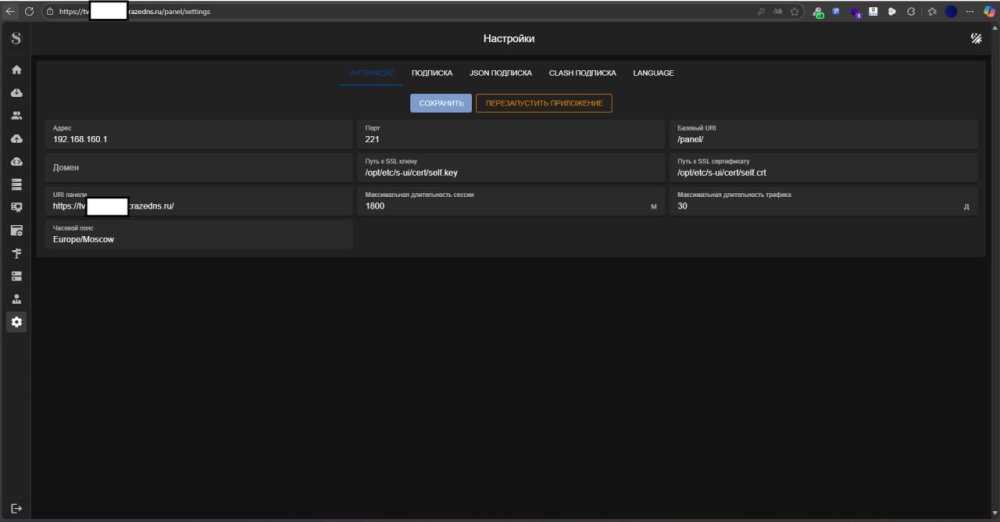
Готово, теперь можно зайти по KeenDNS в панельку.
Настройки:
1. Cвязь S-UI с Keenetic. Через SOCKS5 с работой по TCP и донастройкой для работы UDP или по Wireguard локально.
2. Маршрутизация трафика на основе запросов DNS/Domain, Wildcard, Keyword, RegEx, IP - CIDR, IP - LAN. А так же трафика по типу входящих протоколов (HTTP,TLS,QUiC,STUN,DNS,BitTorrent,DTLS,SSH,RDP,NTP), портов, источника IP, источника порта, сети TCP или UDP, версии IPv4 или IPv6, клиентов и входящих точках.
3. Индивидуальная настройка Keenetic под S-UI
Спойлер-
Cвязь S-UI с Keenetic. Далее читаем этот пункт внимательно. Есть два стабильных варианта решения подключения Keenetic к локальному S-UI, первый 1.1 это через локальный Proxy по SOCKS5 L5 уровень, его преимущество быстрая работа и малая нагрузка на роутер, минус главный в том что проходят TCP/UDP но не проходят ICMP которые нужны для таких вещей как умный дом и всего того что любит держать постоянные соединения. Вариант 1.3. подключение через локальный wireguard L3 уровень, плюс то что ВСЁ работает TCP/UDP/ICMP и канал держит долгие и стабильные соединения, но минус в том что wireguard из под Golang очень прожорлив и требует запас RAM, поэтому обязательно нужно дополнительно подключать SWAP и делать его донастройку по пункту 1.4.Можно сделать оба варианта подключения и управлять ими через WEB UI самого роутера в "Политики доступа в интернет", тут кому как нравиться. Решение с TUN работает, но не стабильно постоянно выдаёт ошибки из-за того что криво написан сам S-UI TUN на Golang, поэтому пока такая ситуация описания с настройкой TUN не будет.
Спойлер
1.1. Подключение к S-UI через локальный Proxy по SOCKS5, заходим в панель Keenetic и настраиваем proxy по SOCKS v5, жмём другие подключения и добавляем подключение в разделе прокси-подключения, протокол, адресс, тип аутентификации пишем как на скрине ниже, а подключаться через можно оставить любое, но предпочтительно выбрать свой Bridge0
1.2. Теперь открываем у SOCKS5 пропуск UDP трафика иначе будет идти только TCP, для этого заходим в WEB CLI по адресу http://192.168.160.1/webcli/parse где 192.168.160.1 это ваш Bridge0 и вводим по порядку команды ниже.
- show interface - и ищем через поиск браузера "id" вашего созданного прокси, у меня "id": "Proxy1"
- interface {ID} proxy socks5-udp - эта команда откроет UDP у SOCKS5, нужно обязательно сделать!
- system configuration save - сохраняем настройки
На этом всё, настройка SOCKS5 подключения завершена, теперь можно приступать к настройке SOCKS5 в S-UI, об этом во втором пункте если не требуется отдельно Wireguard.
------------------------------------------------------------------------------------------------------------------------
1.3. Подключение к S-UI через локальный Wireguard.
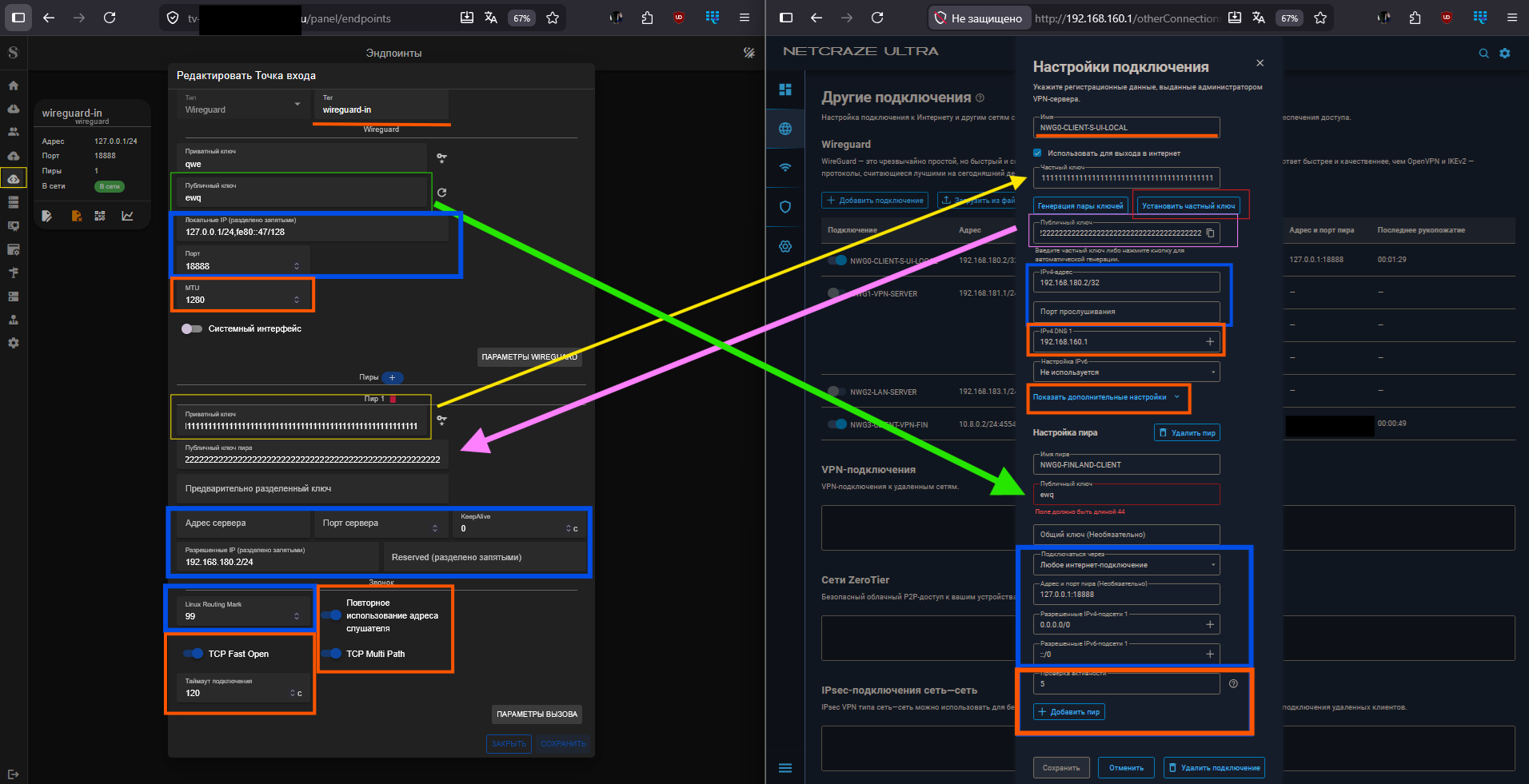
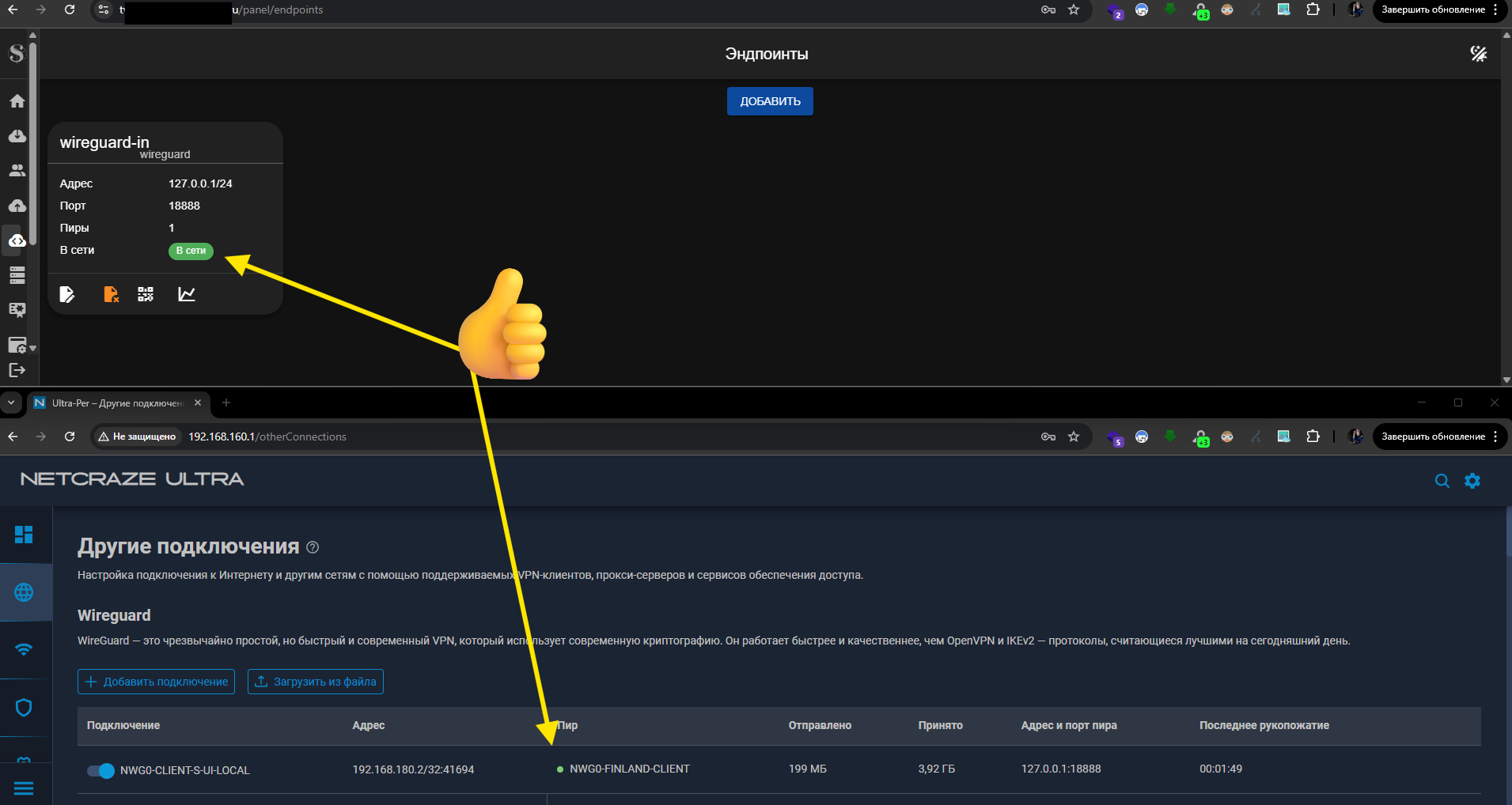
Постарался сделать максимально общею схему единовременной настройки S-UI панели и панели Keenetic, открывает две страницы браузера как у меня и делим по половине экрана, картинку можно скачать и приблизить для наглядности, порядок следующий такой.
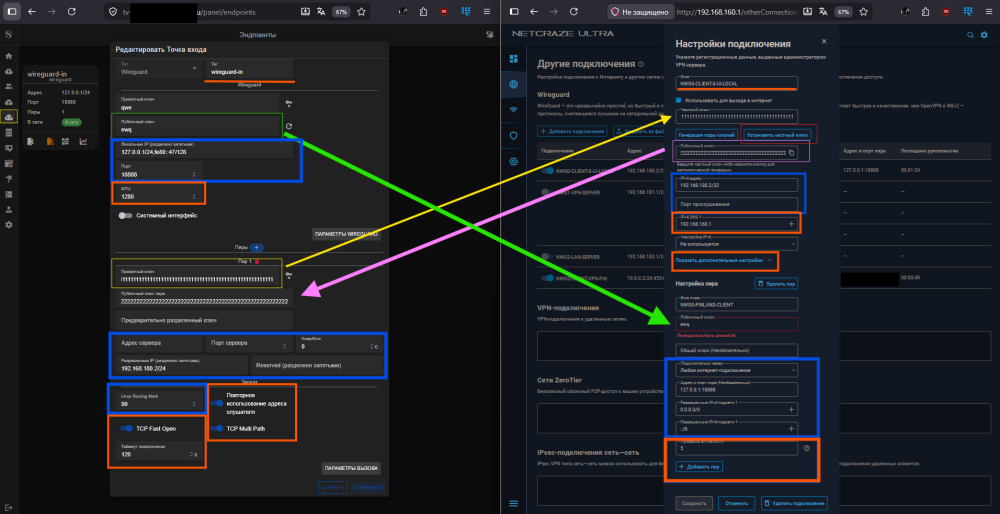
1.3.1. В левом окне где S-UI в панели вкладок тыкаем эндпоинты (endpoints), нажимаем добавить и выбираем Wireguard, сразу где "Пиры" тыкаем плюсик +, ключи создадуться автоматически, в правом окне Keenetic тыкаем "другие подключения" - > "+ Добавить подключение", в открышевся окне сразу тынким галку "Использовать для выхода в интернет" задайте имя подключения и потом тыкаем кнопку "+ Добавить пир". Теперь из левого окна из поля жёлтым "приватный ключ" копируем его в правое окно в поле "частный ключ", после чего появиться кнопка "Установить частный ключ", нажимаем эту кнопку! На всякий случай смотрим что в правом окне поле розовым "Публичный ключ" такое же как и в левом в поле "Публичный ключ пира". Теперь из левого окна зеленого поля "Публичный ключ" копируем в правое окно поле "Публичный ключ".
То что выделено синими полями сделайте просто как у меня 1 в 1. Оранжевые можете сделать уже на Ваше усмотрение, они не обязательны.
Многие делают ошики прописывая через CLI такие команды interface Wireguard0 security-level private и ip nat Wireguard0, этого делать НЕ НАДО! Ведь интерфейс Wireguard локальный и он не на пряму ведёт в интернет, а через S-UI и private сломает его! А от nat толку не вижу. В итоге у нас зелёные значки "в сети" когда пустим через это соединение трафик (про это дальше в инструкции), как ниже на скриншоте у меня. Но обязательно сделайте пункт 1.3.2 со SWAP!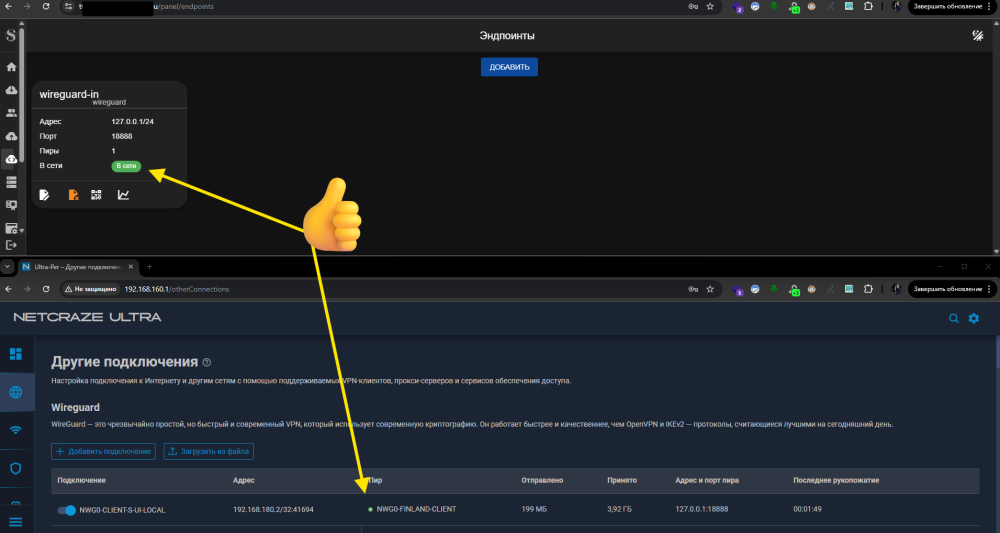
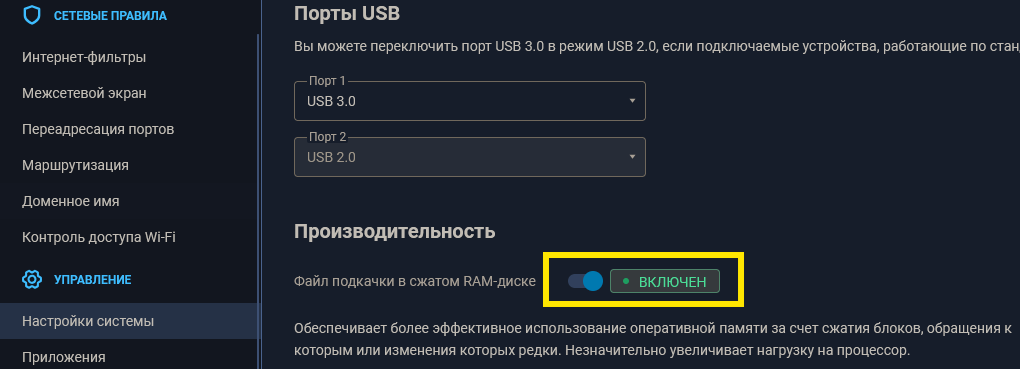
1.3.2. В Keenetic в разделе "настройки системы" ищем "производительность" и нажимаем галку как ниже на скрине.
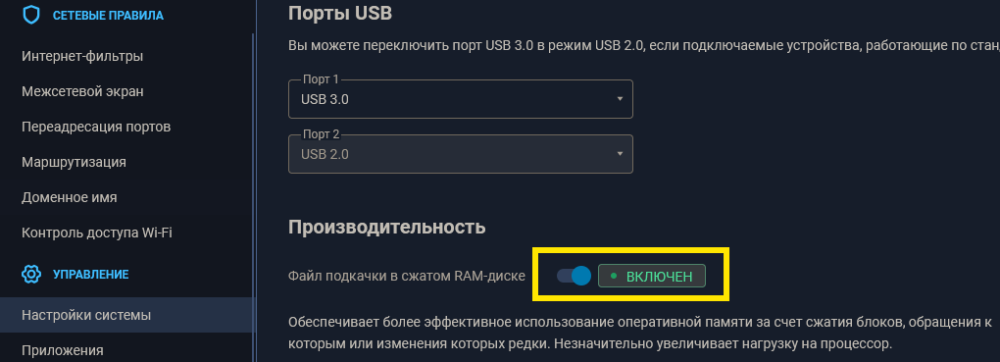
Так же очень советую если диск позволяет, стоит не USB, а SSD как у меня, то подключить по инструкции swap на диск.
Далее в настройках системы выкачиваем startup-config
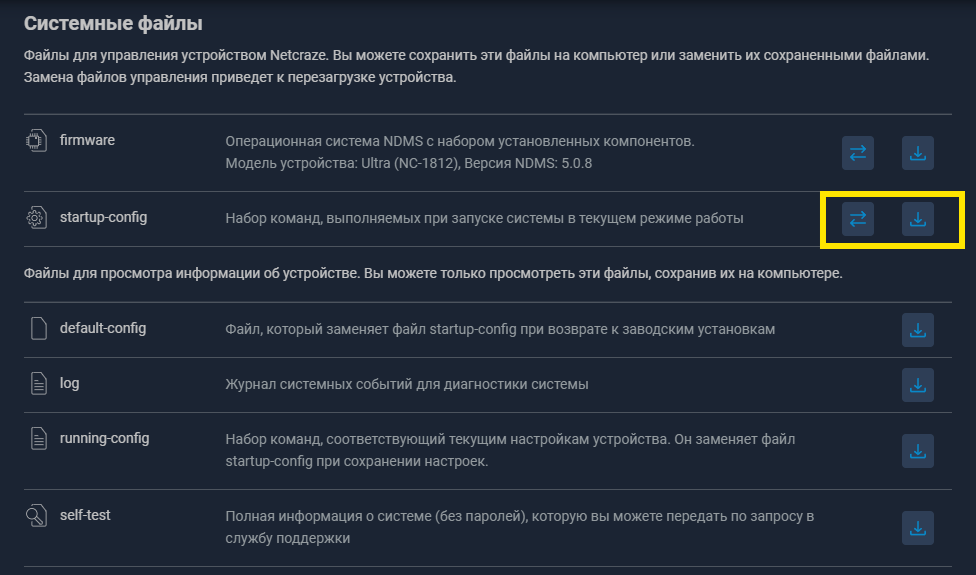
и после system добавляем как у меня, ниже можно скопировать, потом загружаем его обратно на роутер.
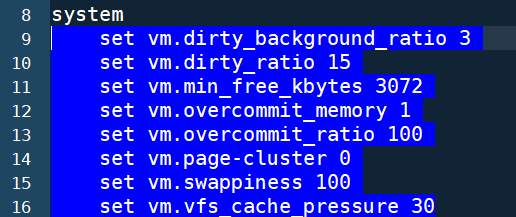
    set vm.dirty_background_ratio 3
    set vm.dirty_ratio 15
    set vm.min_free_kbytes 3072
    set vm.overcommit_memory 1
    set vm.overcommit_ratio 100
    set vm.page-cluster 0
    set vm.swappiness 100
    set vm.vfs_cache_pressure 30
Я не говорю что это прям оптимальные настройки, но на краш тесте RAM через скрипт ниже
python3 -c "import time; print('Выделяем память...'); a = b'x' * (2048 * 1024 * 1024); print('Готово! Смотри в htop. Скрипт закроется через минуту.'); time.sleep(60)"получилось в SWAP засунуть 2GB на NK-1812, скрин ниже

На этом всё можно приступать к дальнейшей настройки.
-
Маршрутизация трафика на основе запросов и т.д. настройка S-UI
Спойлер
2.1. Начнём с настройки inbounds, в левой панели выбираем входящие и нажимаем добавить, после чего выбираем тип SOCKS5 и указываем остальные настройки как у меня, клиенты я ставлю "никакие" это значит что SOCKS5 буде доступен без аутентификации по паролю и логину, т.к. у меня SOCKS5 внутри сети 127.0.0.1 мне не зачем лишнюю аутентификацию делать.
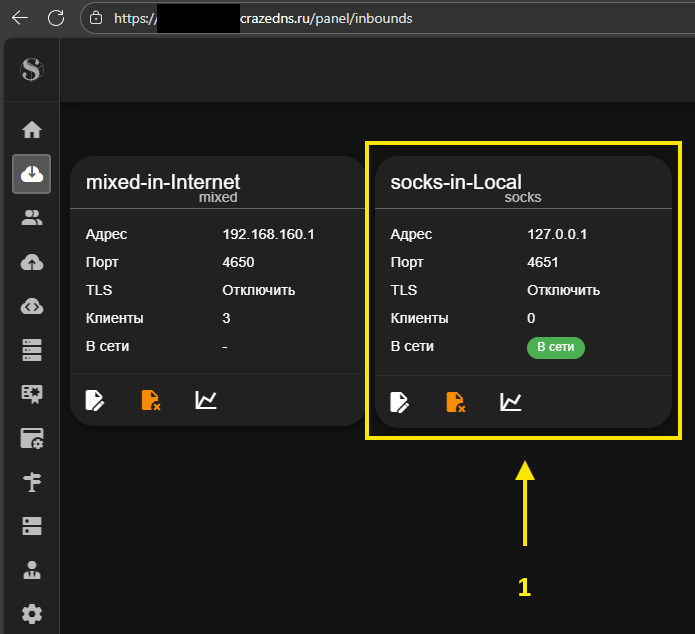
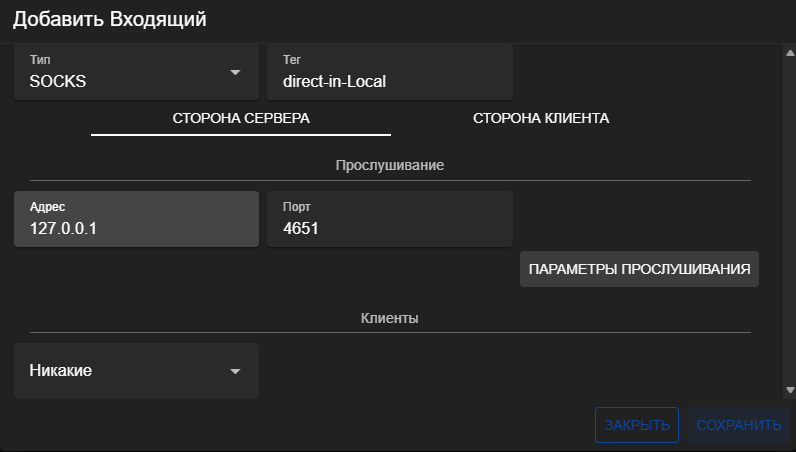
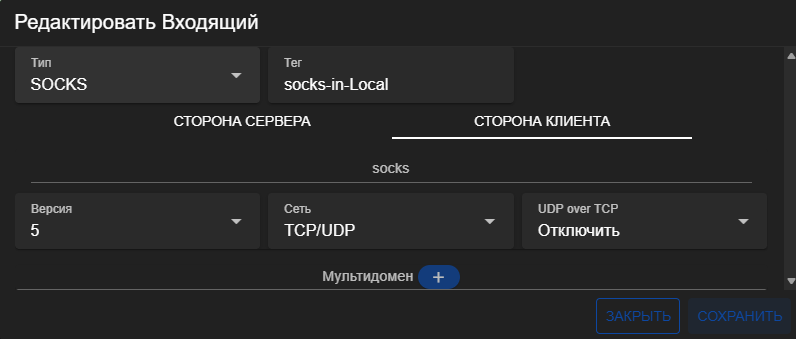
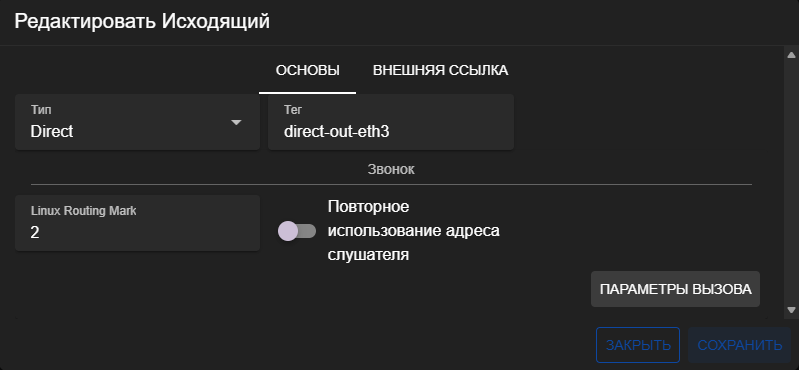
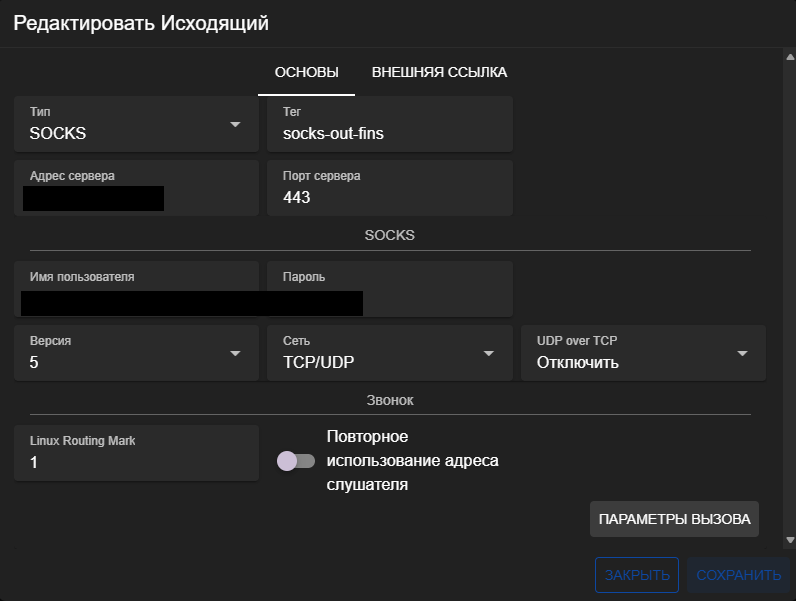
2.2. Настроим outbounds в левой панели выбираем исходящие и добавляем одно исходящие через наш основной интерфейс, а второй через какой либо ваш внешний сервер.
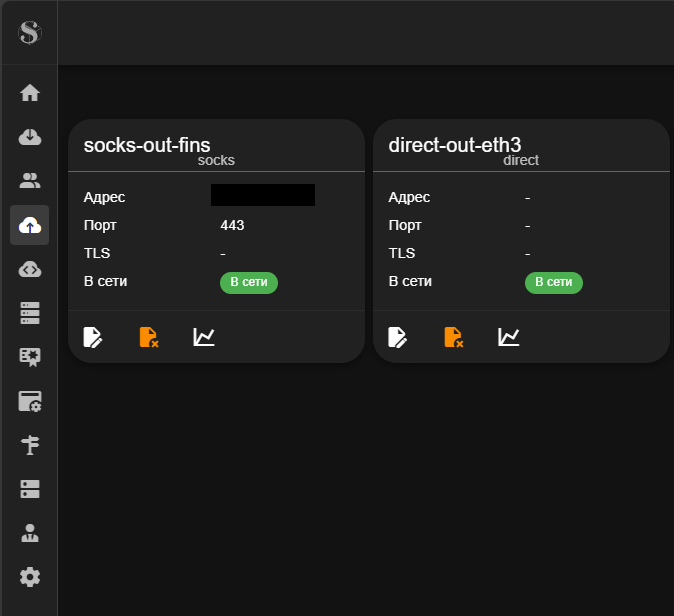
2.3. Для выхода напрямую через вашего провайдера выбираем Direct и заполняем как на скрине ниже
2.4. И добавляем ещё один выход через какой либо ваш внешний сервер... в моём примере простой выход через SOCKS5, но это старое соединение, сейчас у меня через Hysteria2
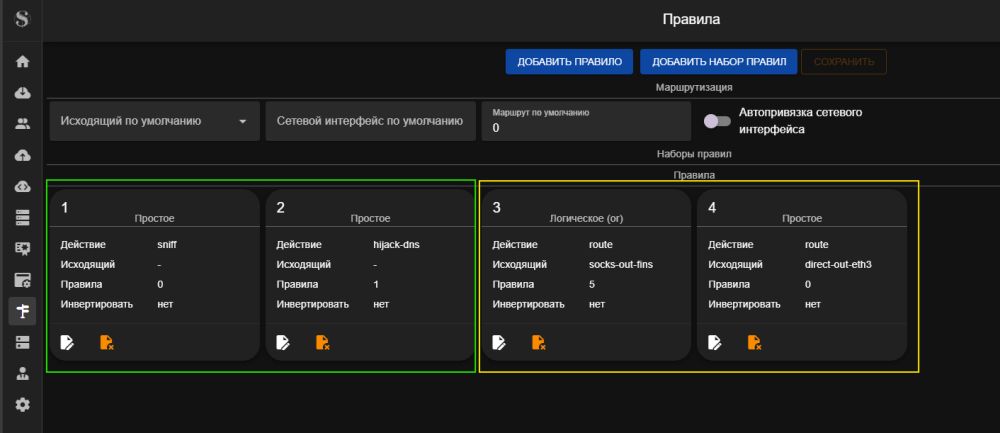
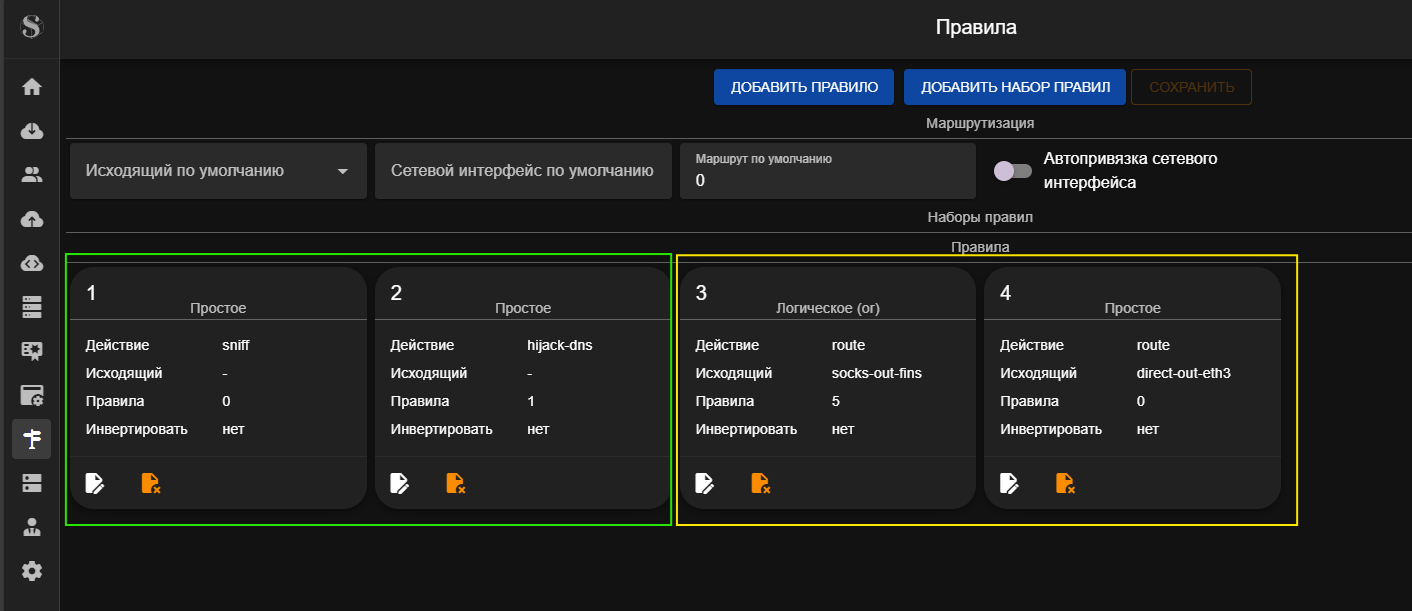
2.5. Настроим rules в левой панели выбираем правила и добавляем два правила, одно (под 3 номером) для того что бы выходить через внешний сервер, другое что бы выходить через вашего основного провайдера (под 4 номером). Сразу оговорю порядковый номер играет роль сортировки и имеет значение при проходе по правилам, поэтому первые два правила по умолчанию установлены при установке S-UI их обвёл зелёным и не трогаем, а добавляем те что обведены жёлтым
2.6 Первое правило самое сложное, но и самое интересное, именно оно будет отсылать во внешний сервер наш трафик по тем условиям что мы в него добавим, а добавить там можно много всего, но тут постараюсь пройтись по основному.
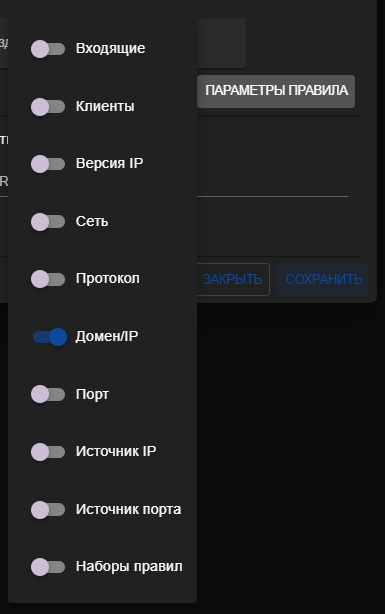
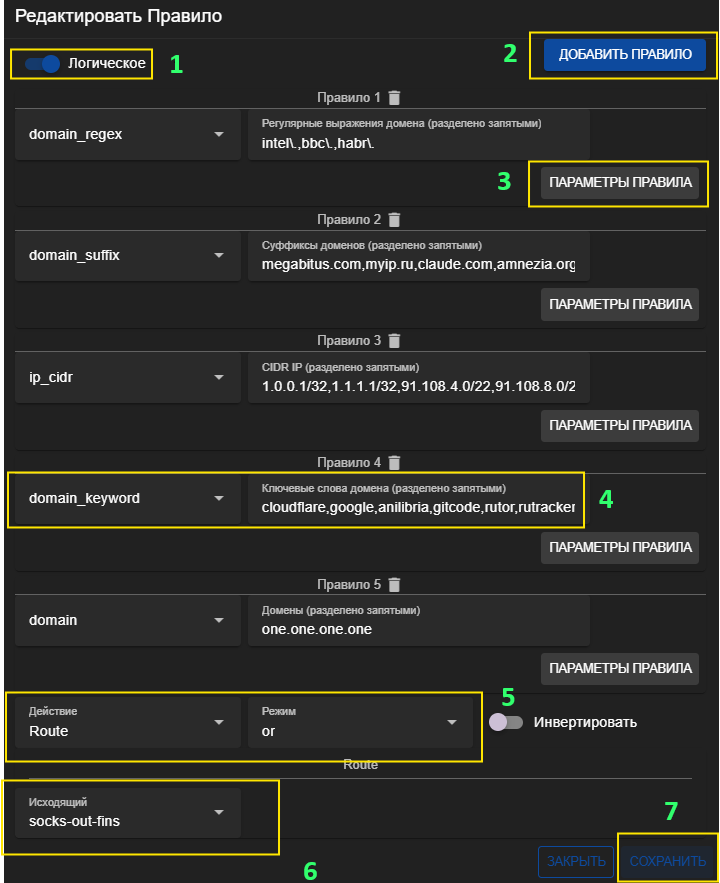
Первым делом указываем что правило логическое, это что бы можно было добавить подмножество правил, потом появляется кнопка добавить правило, тыкаем её и добавляем столько сколько нужно, у меня 5 правил, далее добавляем в каждое правило условие через кнопку параметры правила, выбираем Домен/IP и после чего устанавливаем в соответствующие поля нужны правила как на скрине ниже. Далее будет скрин описывающий логику всех подтипов правил Домен/IP.
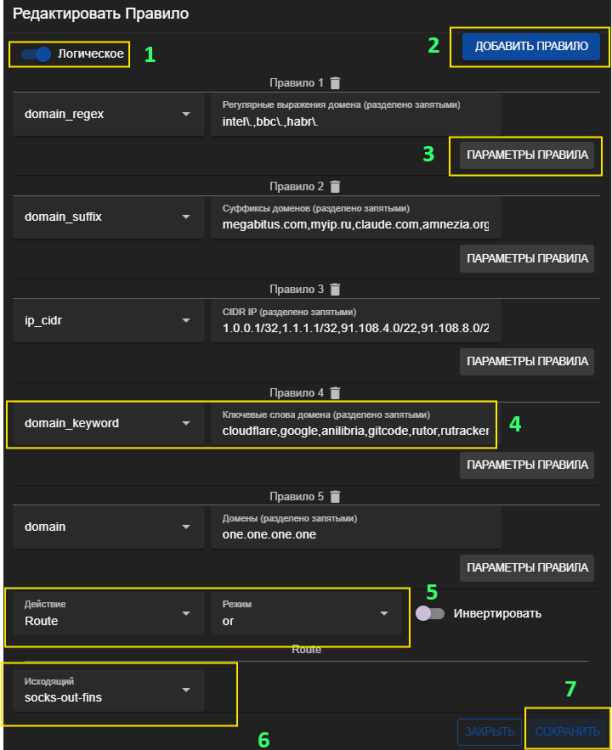
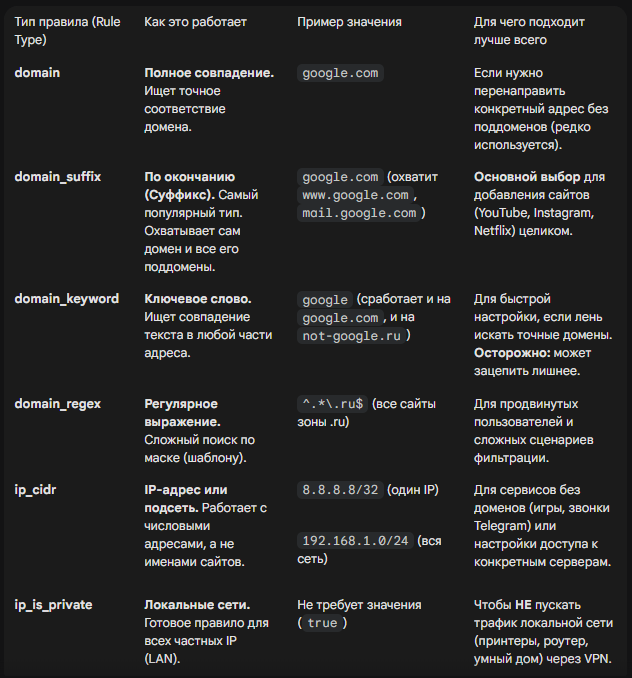
2.7. В параметрах правил как видим много условий по которым мы можем задать куда маршрутизировать трафик, но мы выбираем везде Домен/IP
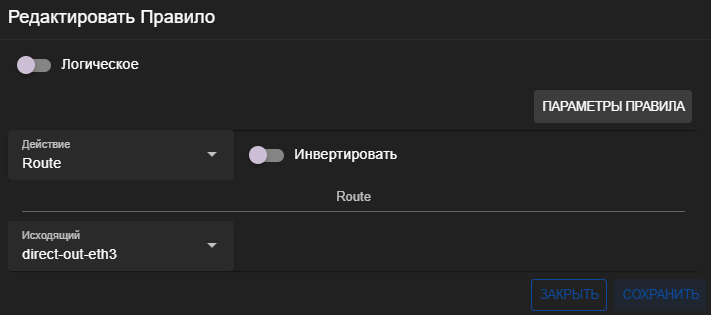
2.6 Теперь добавим правило для направления трафика через нашего провайдера. Я не стал заморачиваться и у меня данное правило стоит как видно из пункта 2.5 последним 4-ым, а значит если первые 3 условия не попали то обязательно будет 4 потому что в нём тупо выход через нашего провайдера.
Готово, про настройку клиентов рассказывать не стал т.к. тут упрощённая инструкция, да и сложного там ничего нет. Можно переходить к 3 пункту что бы настроить домашние устройства ради которых мы старались
-
Индивидуальная настройка Keenetic под S-UI
Спойлер
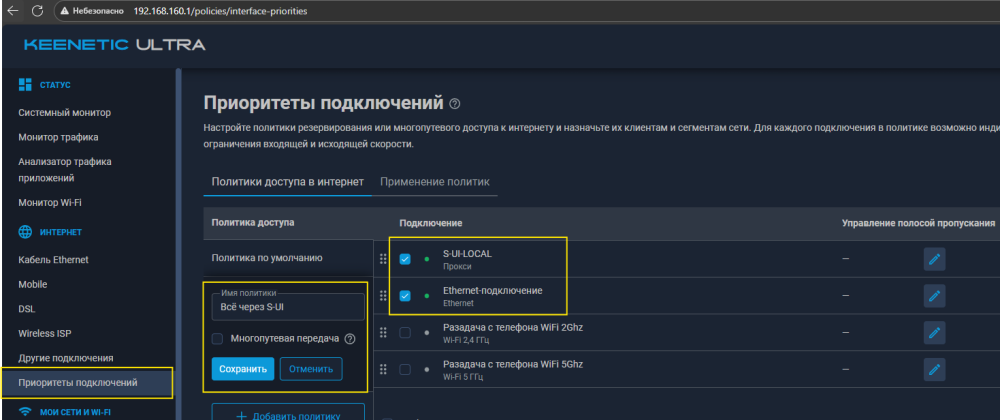
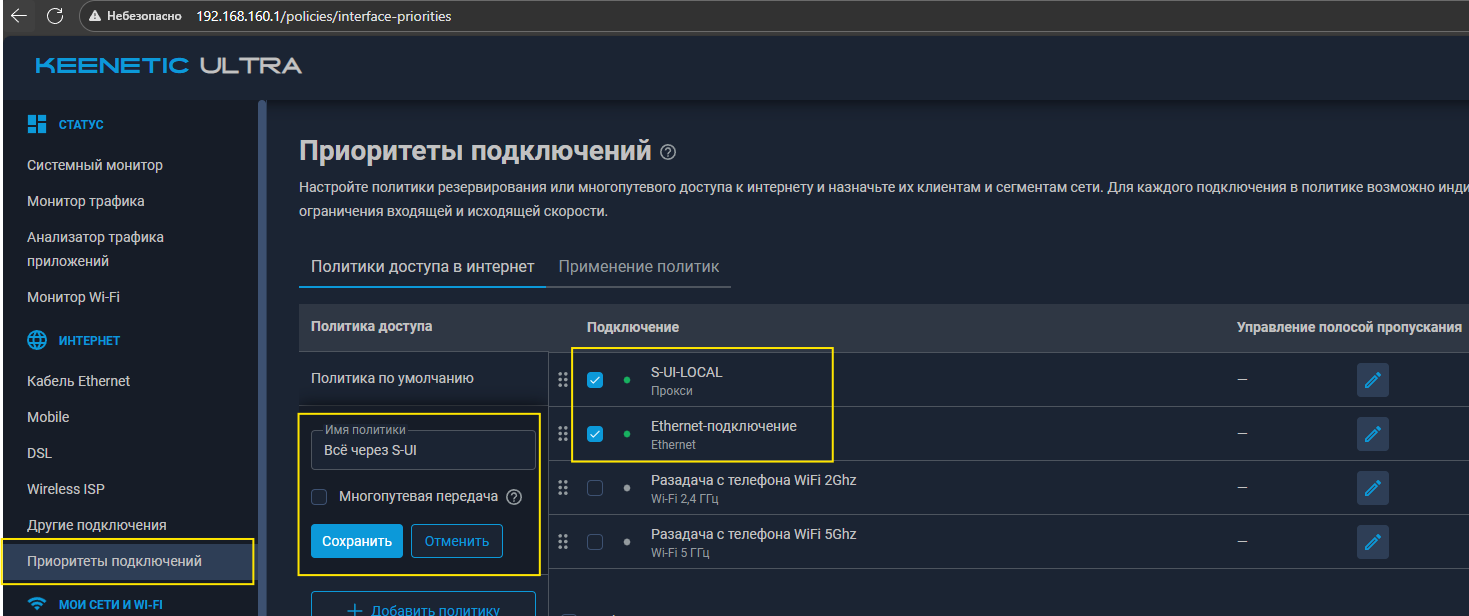
3.1. Настраиваем работу наших устройств и сетей под индивидуальные настройки, для этого начнём с того что в приоритетах подключений создадим новую политику для проброса трафика через S-UI, делаем всё как на скирне ниже, галочку многопутевая передача ставить НЕ надо. Так же надо обязательно вашего провайдера поставить следующим после S-UI-LOCAL, для того что бы если вдруг что-то с S-UI случиться, клиенты не остались без интернета совсем, у меня идёт провайдер через Ethernet-подключение.
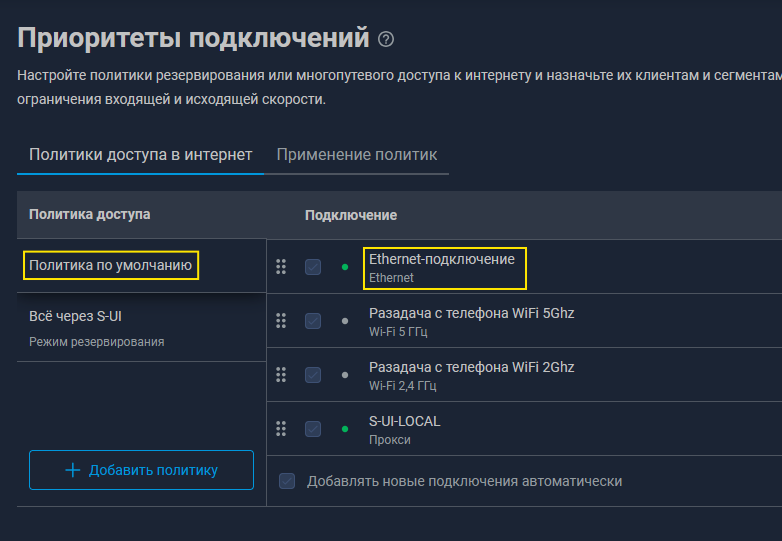
В политике по умолчанию поднимаем нашего провайдера в верх, у меня идёт провайдер через Ethernet-подключение, а S-UI-LOCAL спускаем в самый низ
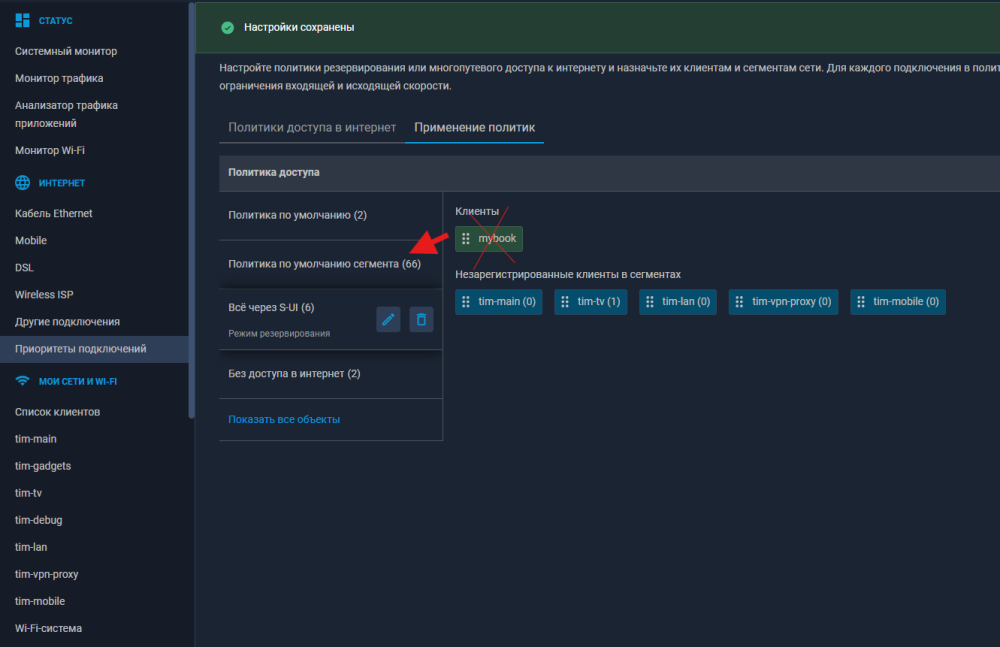
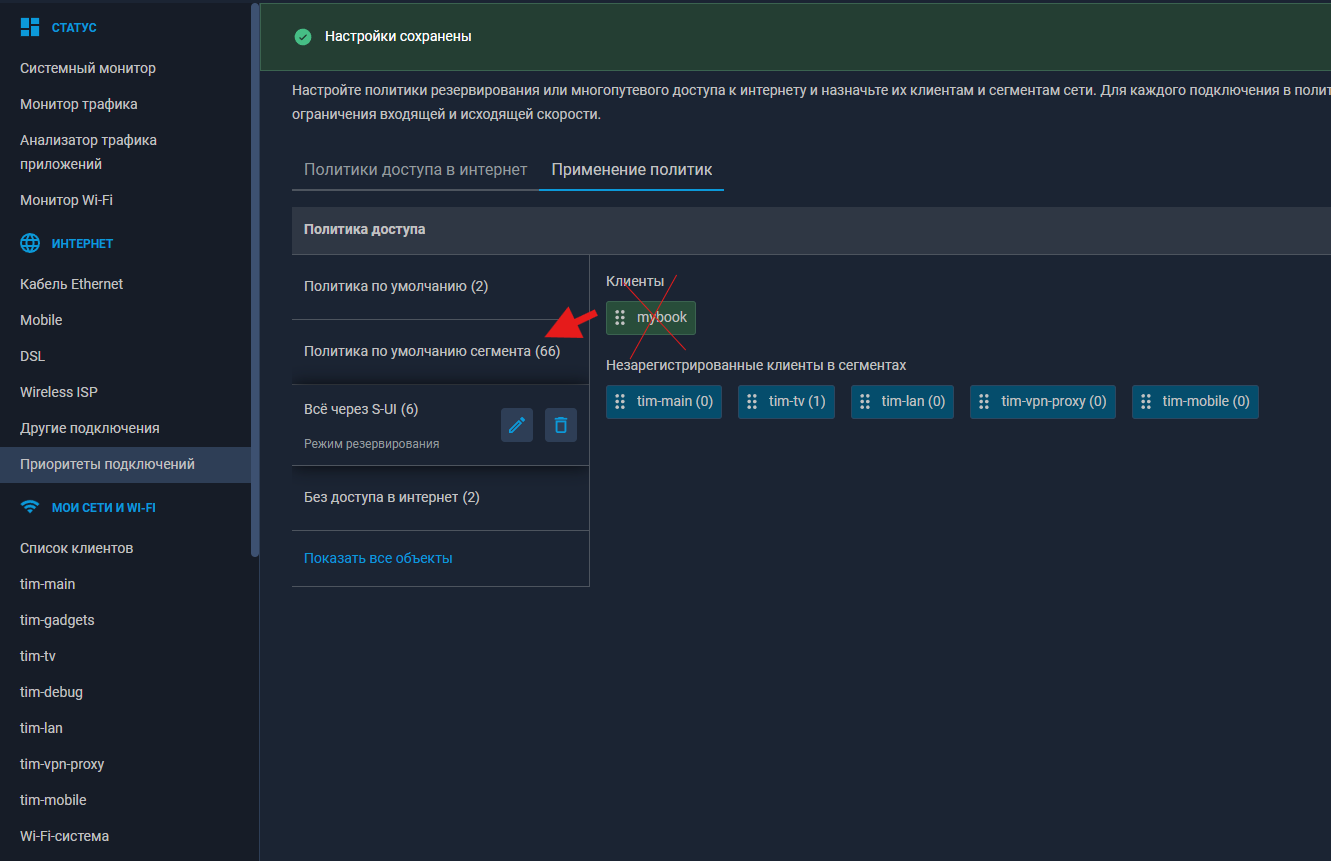
3.2. Переходим во вкладку применение политик и тут самое интересно, в политеке по умолчанию всё идёт на прямую через провайдера мимо S-UI, там у меня Bridge(ы) которым не нужно фильтровать трафик, такие как умные розетки, лампочки, увлажнители и т.п. А вот в политике которую мы создали у меня Bridge(ы) которые я виду через S-UI, а все устройства находиться в политике по умолчанию сегмента, для того что бы они подчинялись правилам Bridge(ей) в которых находятся. Для примера я mybook вынес из политике по умолчанию сегмента в S-UI и вот такие лучше направить все в политику по умолчанию сегмента, а Bridge(ми) управлять. Но тут кому как нравиться уже
3.3. Возвращаемся в CLI http://192.168.160.1/webcli/parse где 192.168.160.1 это мой Bridge0 и выполните команды ниже для установки DNS DOT.
- dns-proxy tls upstream 1.1.1.1 sni cloudflare-dns.com
- dns-proxy tls upstream 1.0.0.1 sni cloudflare-dns.com
- system configuration save
3.4. Ну и в конце нашего пути установим любимые DNS для нашего провайдера, а вот галочку "Игнорировать DNSv4 интернет-провайдера" по моему опыту лучше ставить

На этом всё!
П.С. На самом деле всё не сложно, но в одном канале один хороший человек увидев картинку из пункта 2.6. скинул в ответ такую картинку... мне понравилось)) Всем хорошего настроения


4. Подключение внешних клиентов proxy к вашему Keenetic по KeenDNS / IP и создание клиентов.
Спойлер4.1. Для того что бы подключить внешних клиентов нужно создать пользователей - клиентов в S-UI.
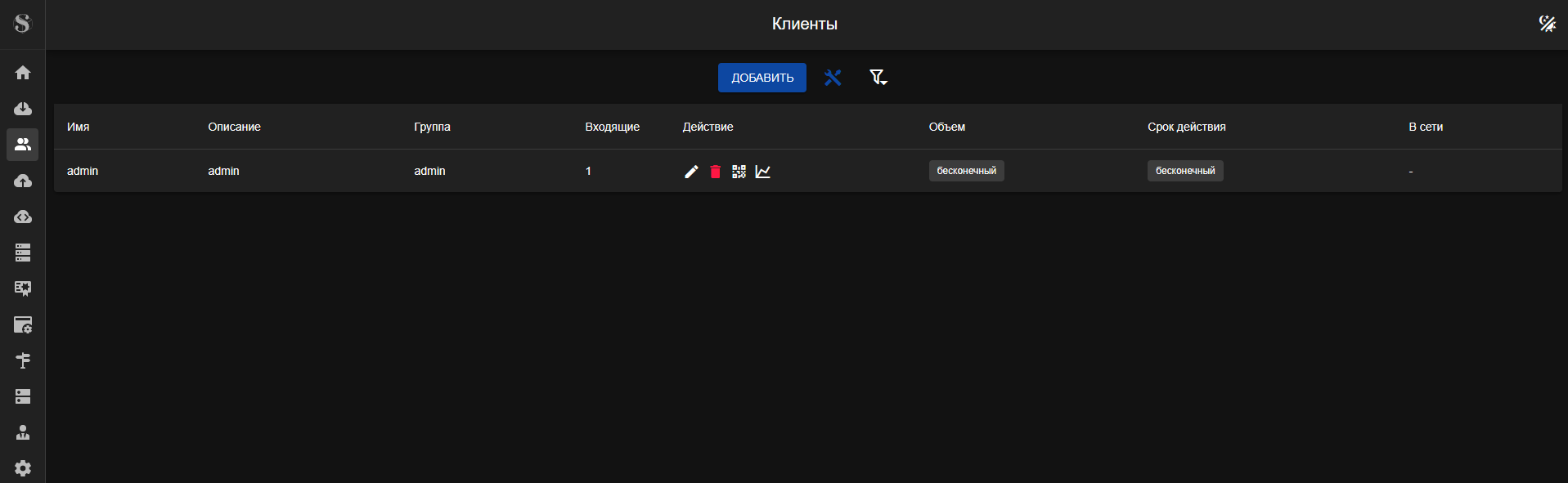
Настроим clients в левой панели выбираем клиенты и добавляем.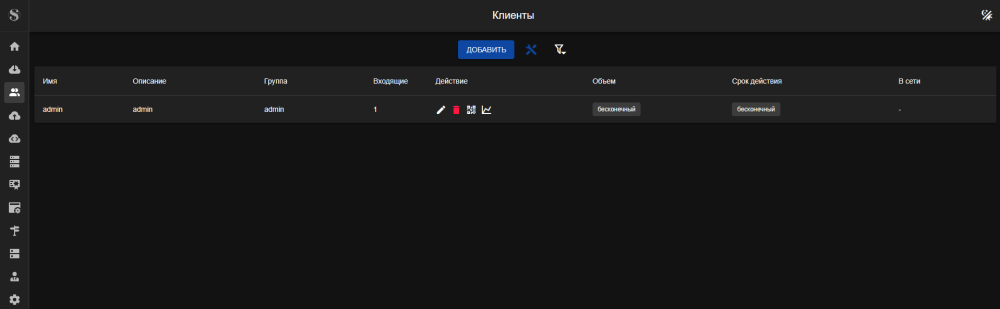
4.2. Создадим для примера клиента admin как на скрине ниже

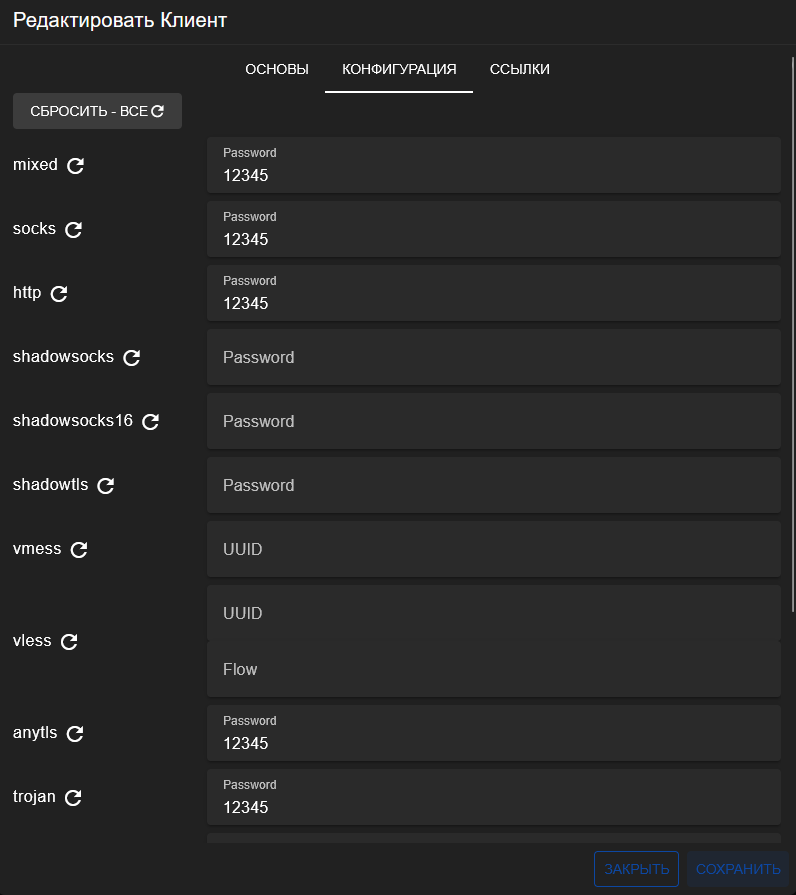
4.3. И пароль 12345
как на скрине ниже
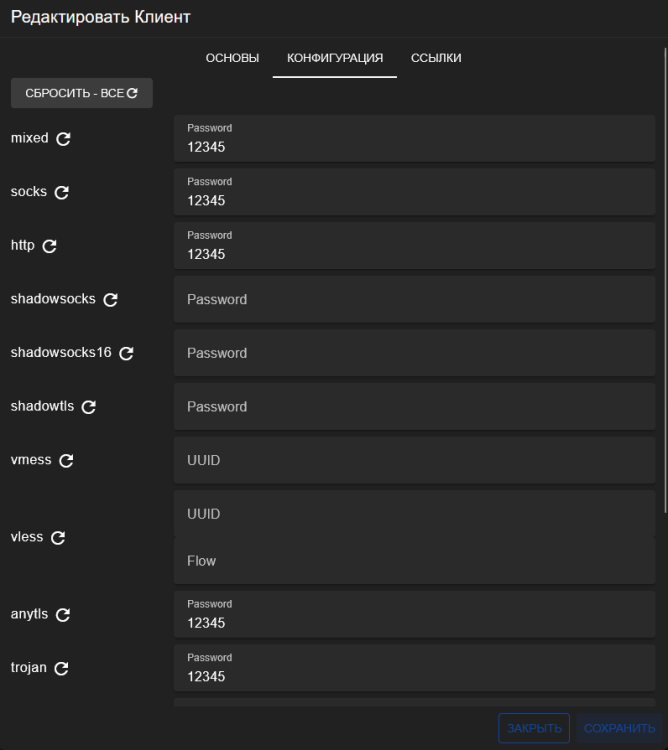
4.4. Теперь настроим inbounds, в левой панели выбираем входящие и нажимаем добавить, после чего выбираем тип mixed и указываем остальные настройки как у меня.

4.5. IP это мой Bridge0 вы ставите свой Bridge0. Выбираем своего созданного клиента.
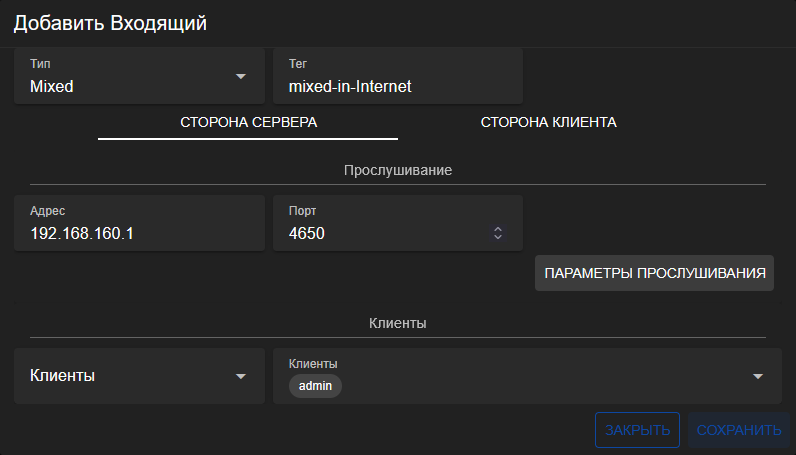
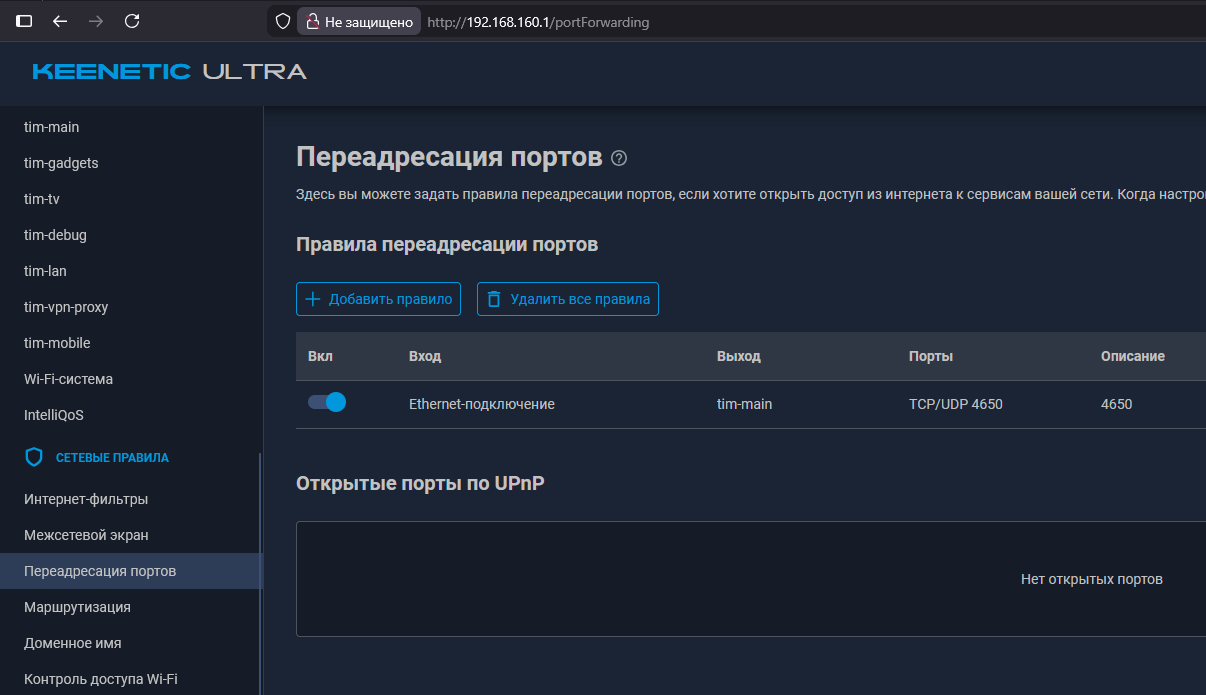
4.6. Теперь откроем порт на самом Keenetic, в разделе переадресация портов создадим подключение

4.7. Вход это провайдер, а выход это Bridge0, порты слушаем по TCP и UDP

4.8. В KeenDNS добавим свой DNS для подключения по DNS, как на скрине ниже.
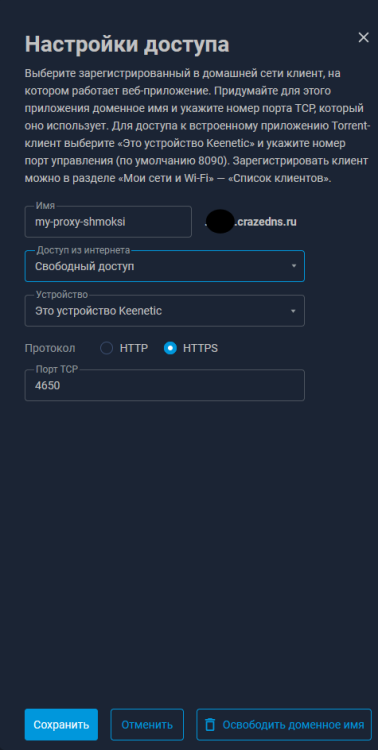
Готово, теперь можно пробовать подключиться внешним клиентам.
Обновления/Releases:
Спойлер- v.1.0.0 Релиз версии S-UI
- v.1.0.1 Добавлено: DNS и SSL автоматизация через пункты меню + bugfix
Исходный код скрипта: GitLab
Исходный код s-ui: GitHab
-
2
-
4
-
Установить Curl и Bash:
-
1 час назад, vincome сказал:
Почему выпилили режимы, и не дописали комментарий что он подходит для МЕШ можно только гадать.
В новых этот режим стал универсальным, 3 в 1.
Возможно именно не хватает расширенного пояснения к нему.
Если это действительно так то это замечательно, конечно было бы хорошо описание и картинку понятную к описанию 😀
Попробую захватить в МЕШ по проводу LAN
-
11 минут назад, vincome сказал:
Это одно и тоже. Не захватывайте в МЕШ и будет у вас обычная точка доступа. Может быть, как по проводу так и по wifi.
Ну мне как раз то и нужен МЕШ и я хочу их захватить как со старыми giga, почему нельзя сделать для PEAC режим работы как был ранее на старых роутерах?
-
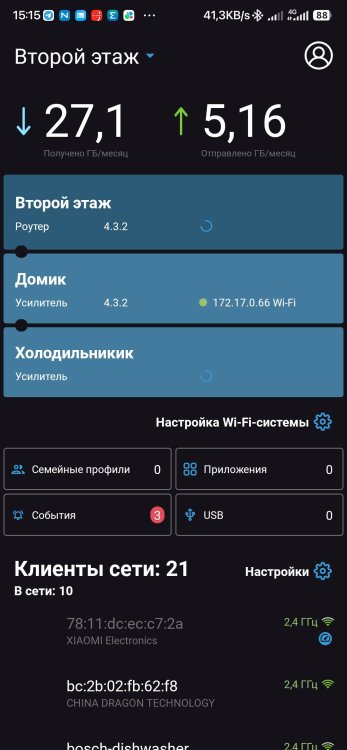
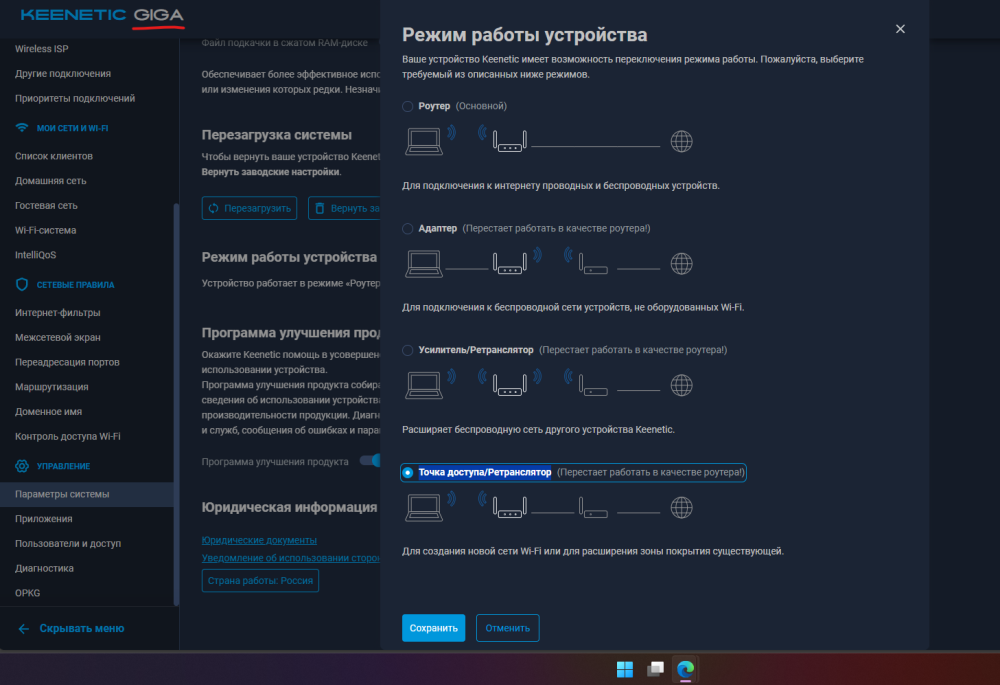
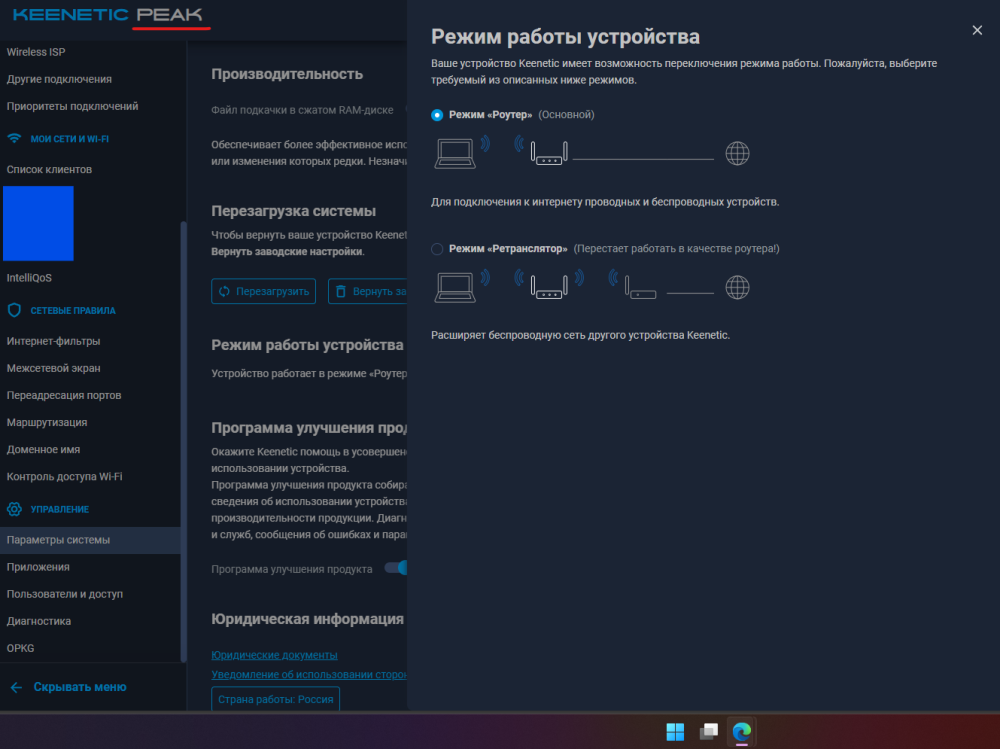
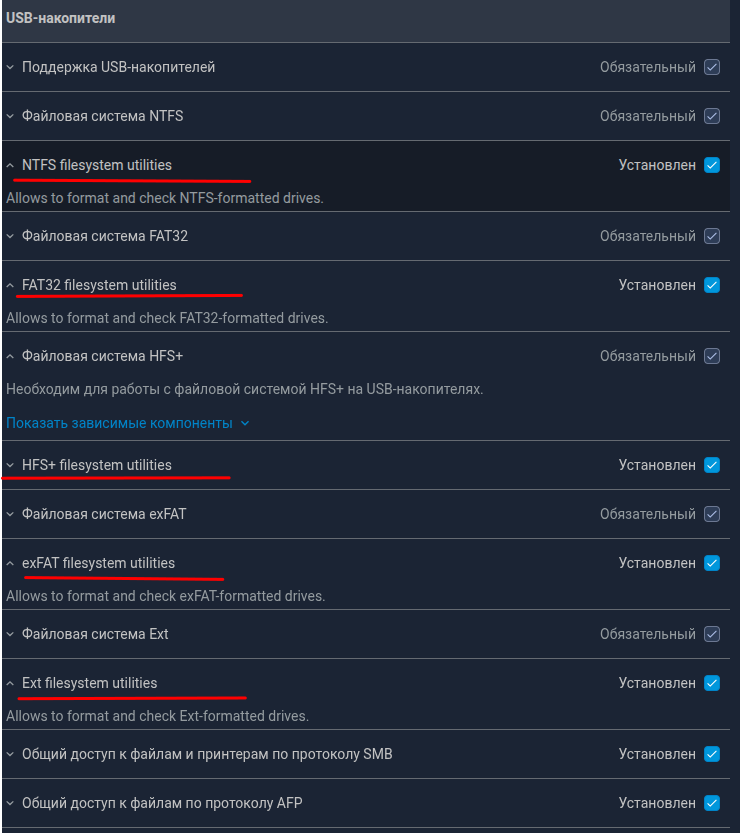
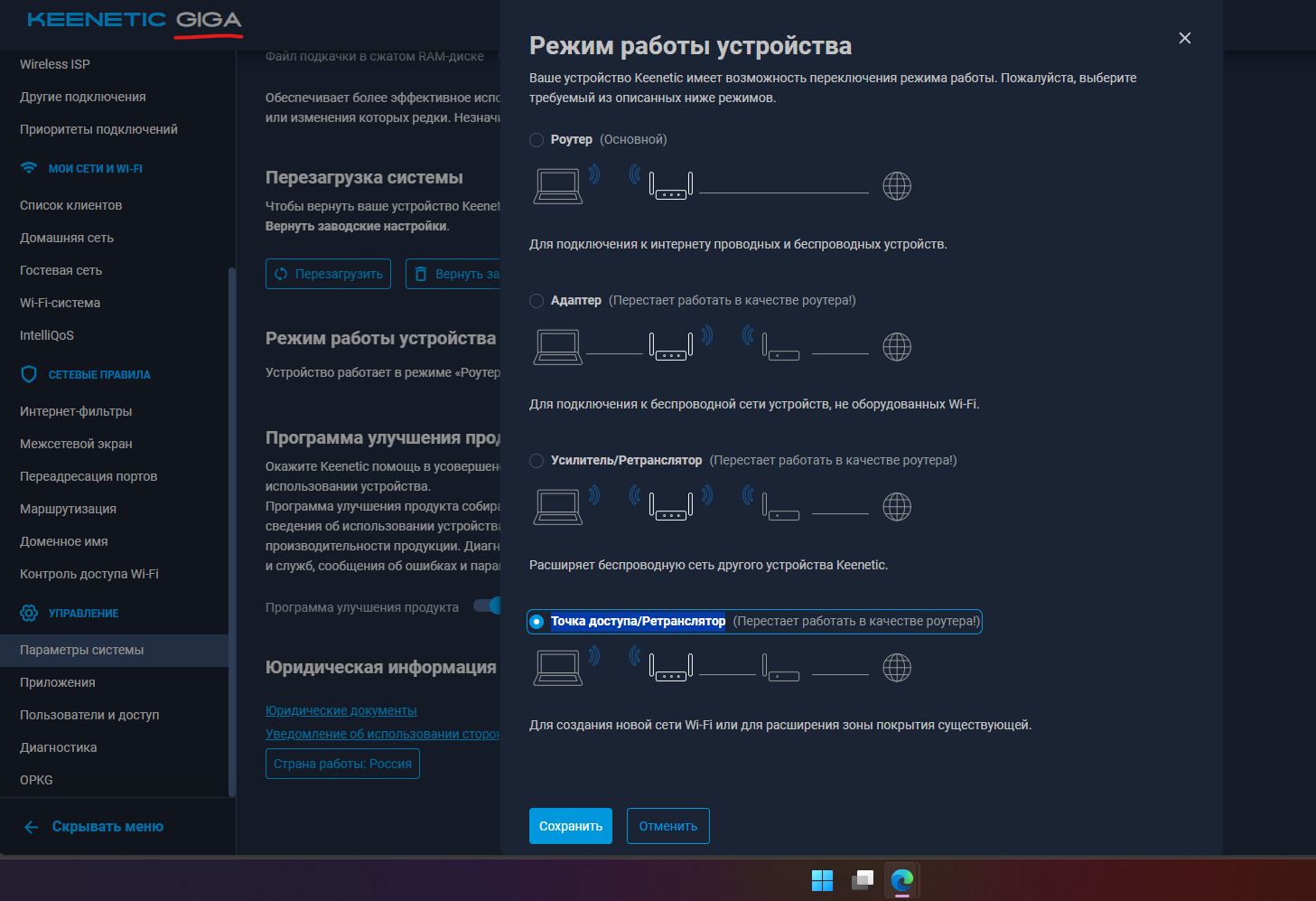
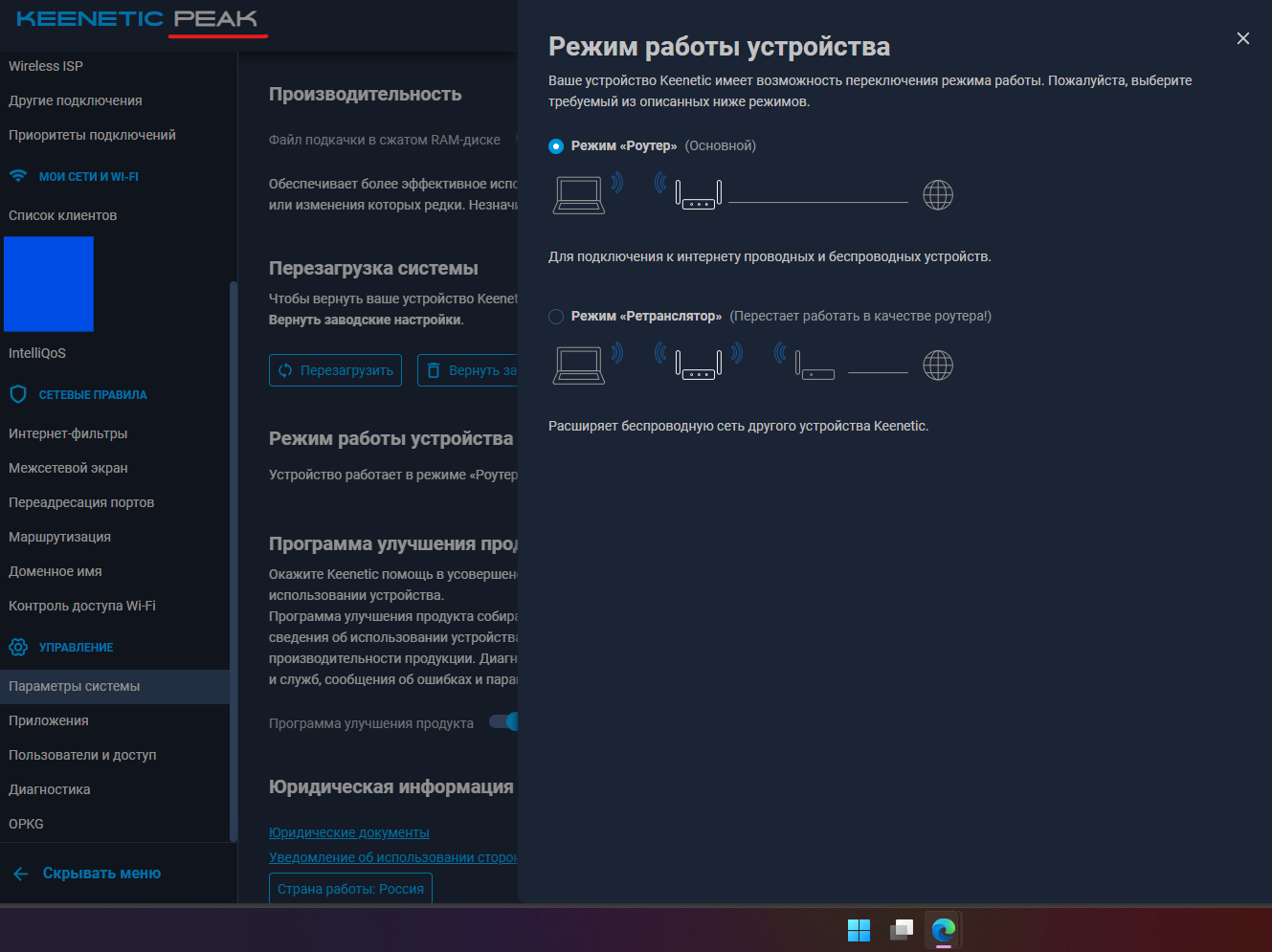
Здравствуйте, на замену своему Keenetic Giga 1010 взял Keenetic Peac 2710 т.к. там больше портов LAN. Но к удивлению обнаружил что у данной модели которая дороже Giga и идёт выше её по уровню нет режима работы Точка доступа/Ретранслятор, т.е. я не могу подсоединить свой основной роутер к нему для увеличения своей сети по LAN кабелю.
Можете пожалуйста добавить такую возможность как на всех остальных роутерах фирмы Keenetic ?






3X-UI for Keenetic
в Каталог готовых решений Opkg
Опубликовано · Изменено пользователем Tommi
Это очень здорово, поздравляю! 😀 Не забудьте подключить (желательно увеличить) SWAP, WG кушает RAM. Заработал Discord ?
И спасибо за инструкцию по noip.com, я добавил в шапку как вариант подключения по DNS 🤝
Принял. Как немного разгружусь, выпущу обновление и инструкцию, хотя вам она уже не нужна 🤘 Там ровно так как вы тут описали, ни чего сложного, по мне проще даже чем в s-ui.
П.С. Ниже про нейронки оставил что бы поднять настроение, ночью ( уже после 22ч) зарубежные у нас работают очень плохо, т.к. думаю начинают подключаться те страны у которых день в большом количестве и они начинают тормозить, а главное галюцинировать, попросил найти smb клиент для keenetic, она там такого напридумывала 😂