

ZeroChaos
-
Постов
2 -
Зарегистрирован
-
Посещение
Достижения ZeroChaos

Новичок (1/6)
1
Репутация
-
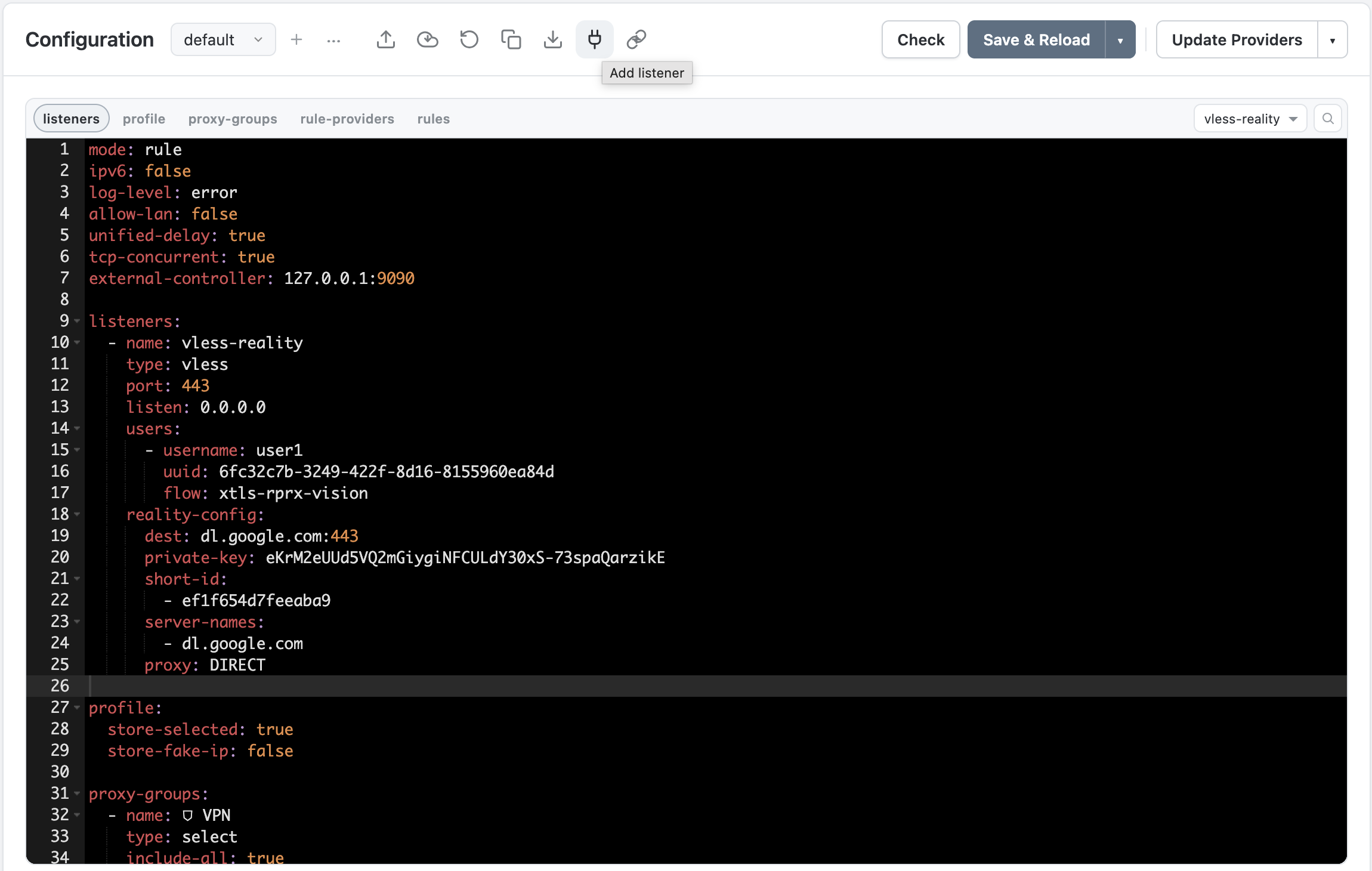
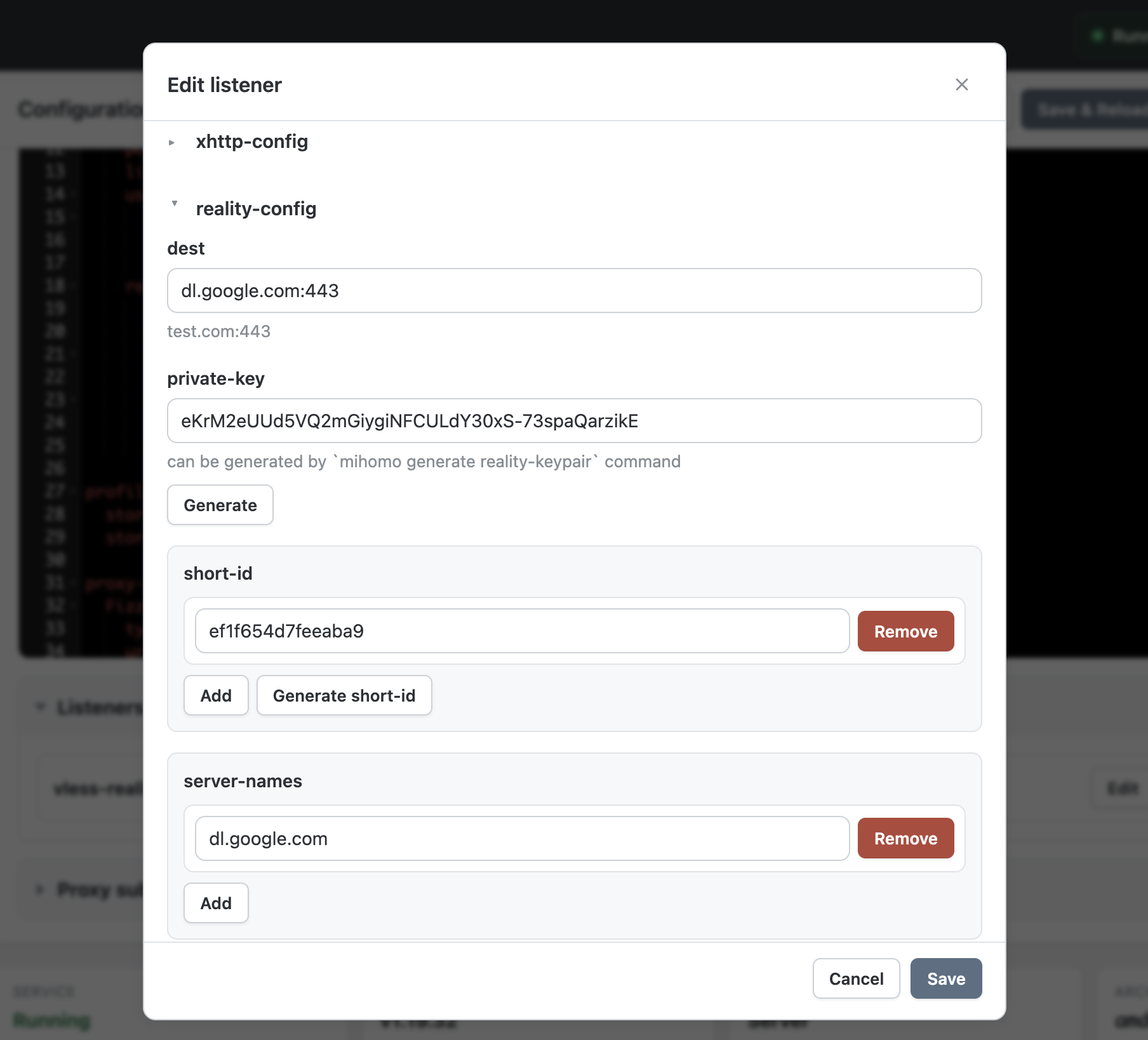
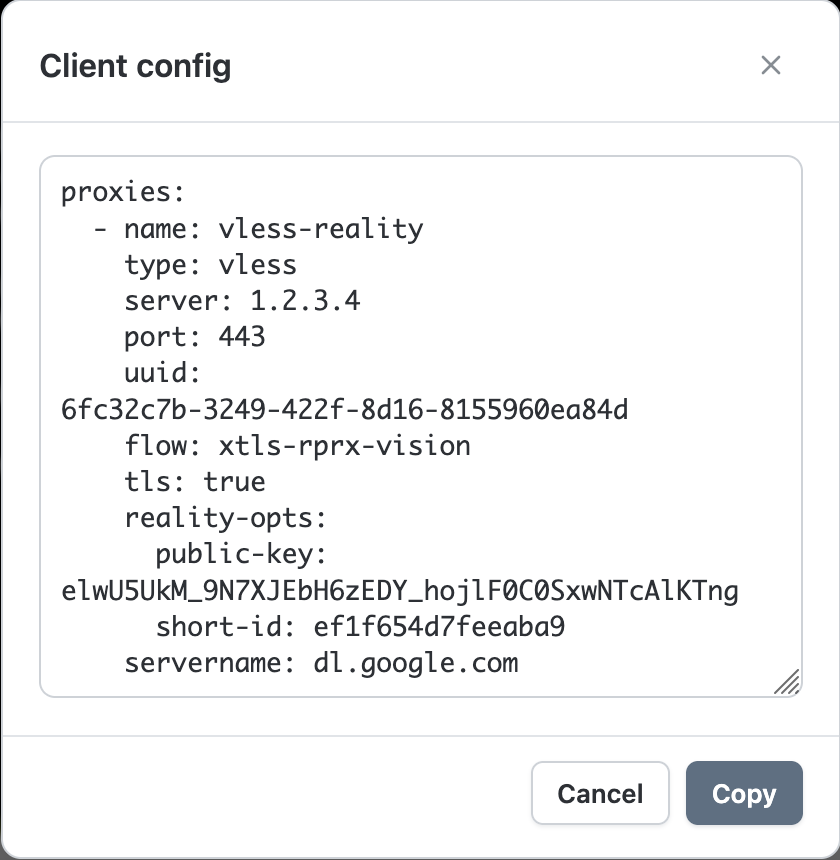
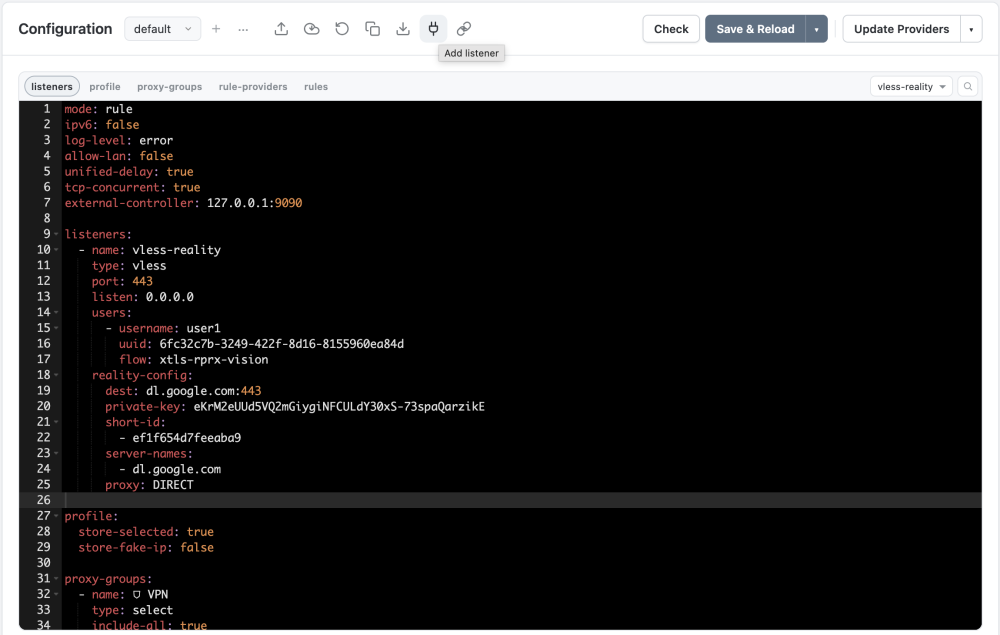
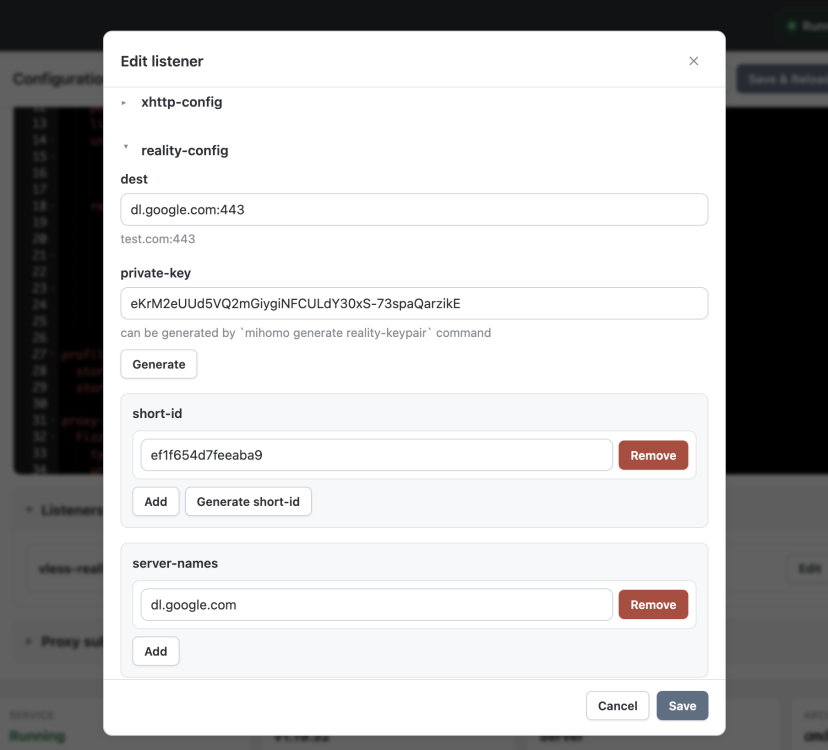
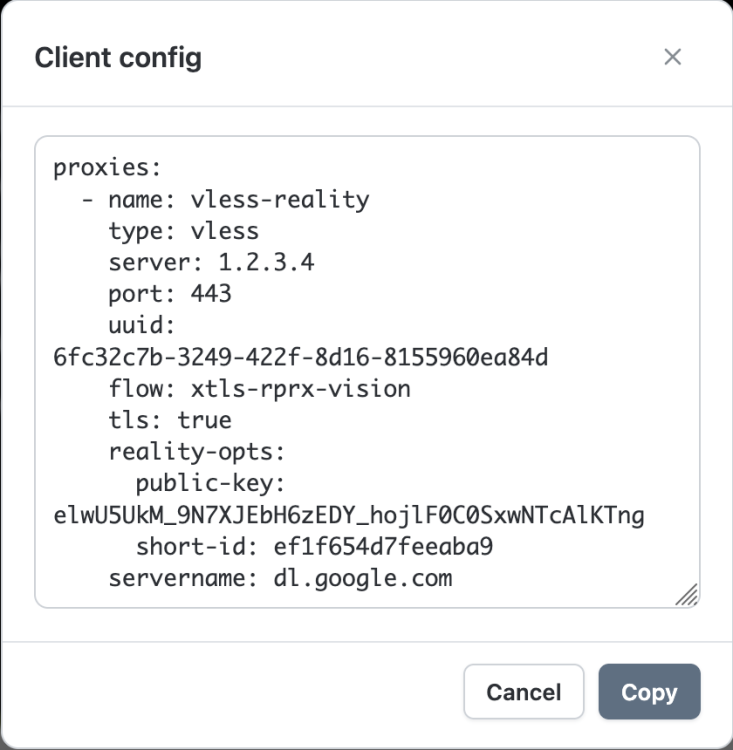
 SSClash-Go v6.8.0 https://github.com/zerolabnet/SSClash-Go/releases/tag/v6.8.0 Друзья, в режиме Server на странице Configuration появился мастер входящих протоколов. Раньше `listeners:` приходилось править в YAML вручную. Теперь listener можно добавить, изменить и удалить из панели. По духу это 3X-UI на минималках: те же привычные вещи - протокол, пользователи, ключи, клиентский фрагмент - только без лишнего, в обычном стиле SSClash. Формы повторяют английскую wiki Mihomo: имена полей, подсказки и закрытые списки значений взяты оттуда. `redir`, `tproxy` и listener `tun` в мастер не входят: в режиме Server панель занимается входящими listeners, а не прозрачным захватом трафика. Доступны HTTP, SOCKS, mixed, Shadowsocks, VMess, Trojan, TUIC, Hysteria2, AnyTLS, Mieru, Snell, Sudoku, ShadowQUIC, TrustTunnel и tunnel. Пользователи, `short-id` и другие повторяемые блоки остаются списками. Кнопки Generate делают только то, что умеет сам Mihomo: UUID, Reality X25519, ECH, пароль 2022, short-id, пару ключей Sudoku и локальный сертификат для разработки. Публичный ключ Reality считается на месте. Клиентский фрагмент - один элемент `proxies:`; если у listener несколько пользователей, нужного можно выбрать. То, что нельзя вывести из самого listener, хранится в `.ssclash/listener-clients.json` с правами `0600` и удаляется вместе с listener или когда сохраненный конфиг его больше не содержит. Перед проверкой конфига Mihomo мастер сам отклоняет пустые и неверные поля, на которые Mihomo и так ответил бы ошибкой. Кнопка **Add listener** видна только в режиме Server: другие режимы эти запросы не принимают. Карточка Listeners скрыта, пока не добавлен хотя бы один listener. На сервер ставится одной командой: curl -fsSL https://github.com/zerolabnet/SSClash-Go/raw/refs/heads/main/install-ssclash-go.sh | sudo sh -s -- --port 8443 --tls-self-signed --mode server Скрины:
-
ZeroChaos изменил фотографию своего профиля
-
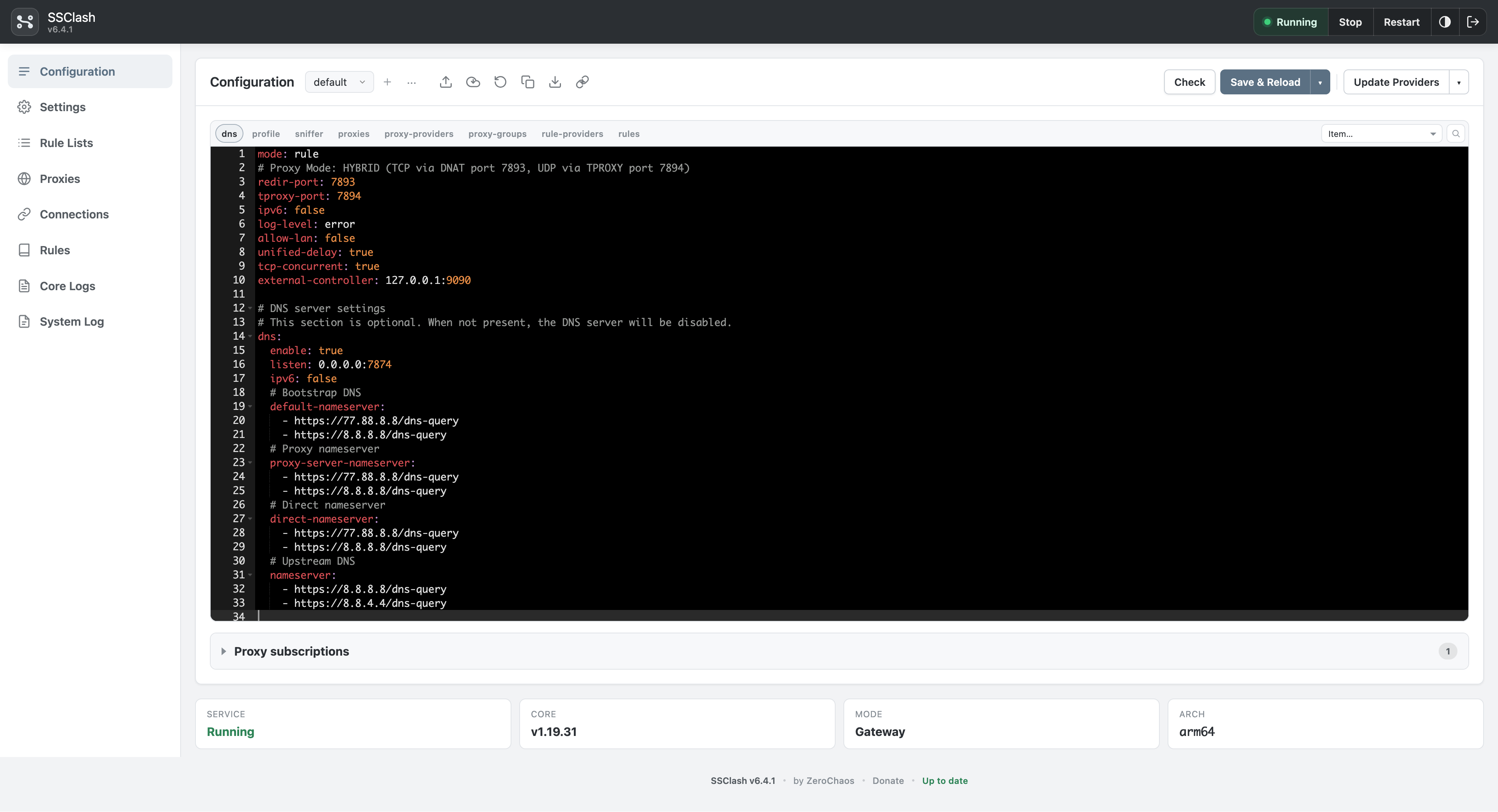
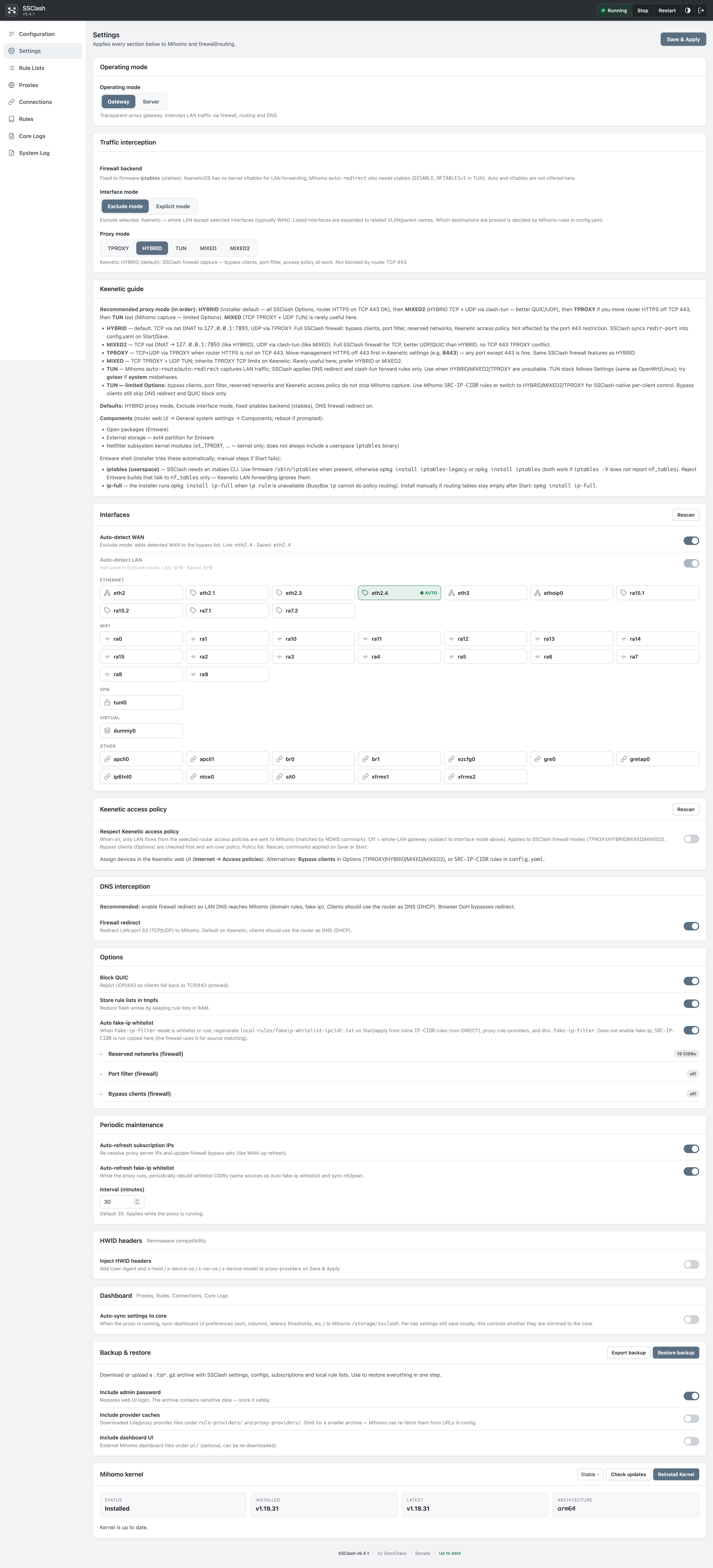
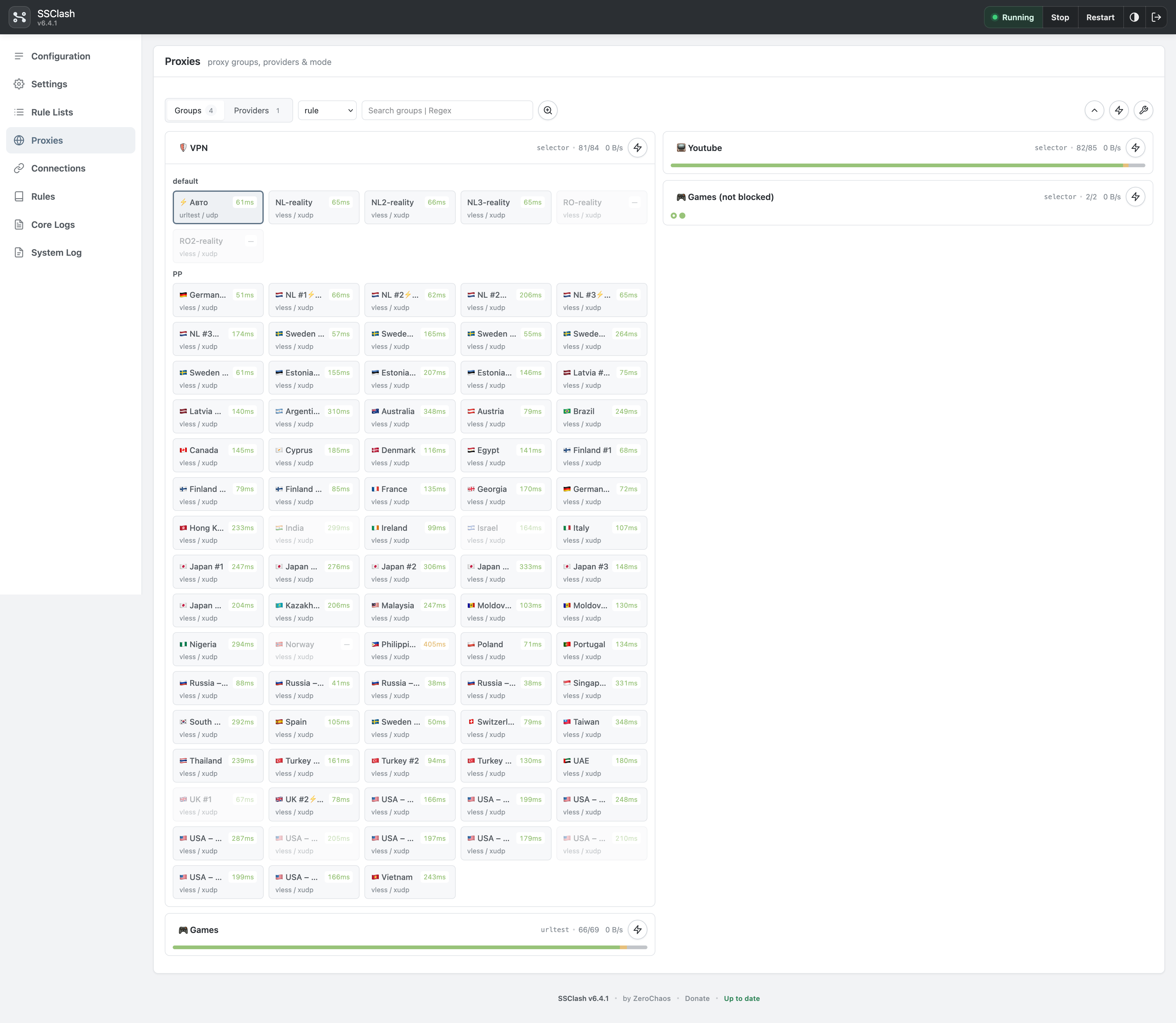
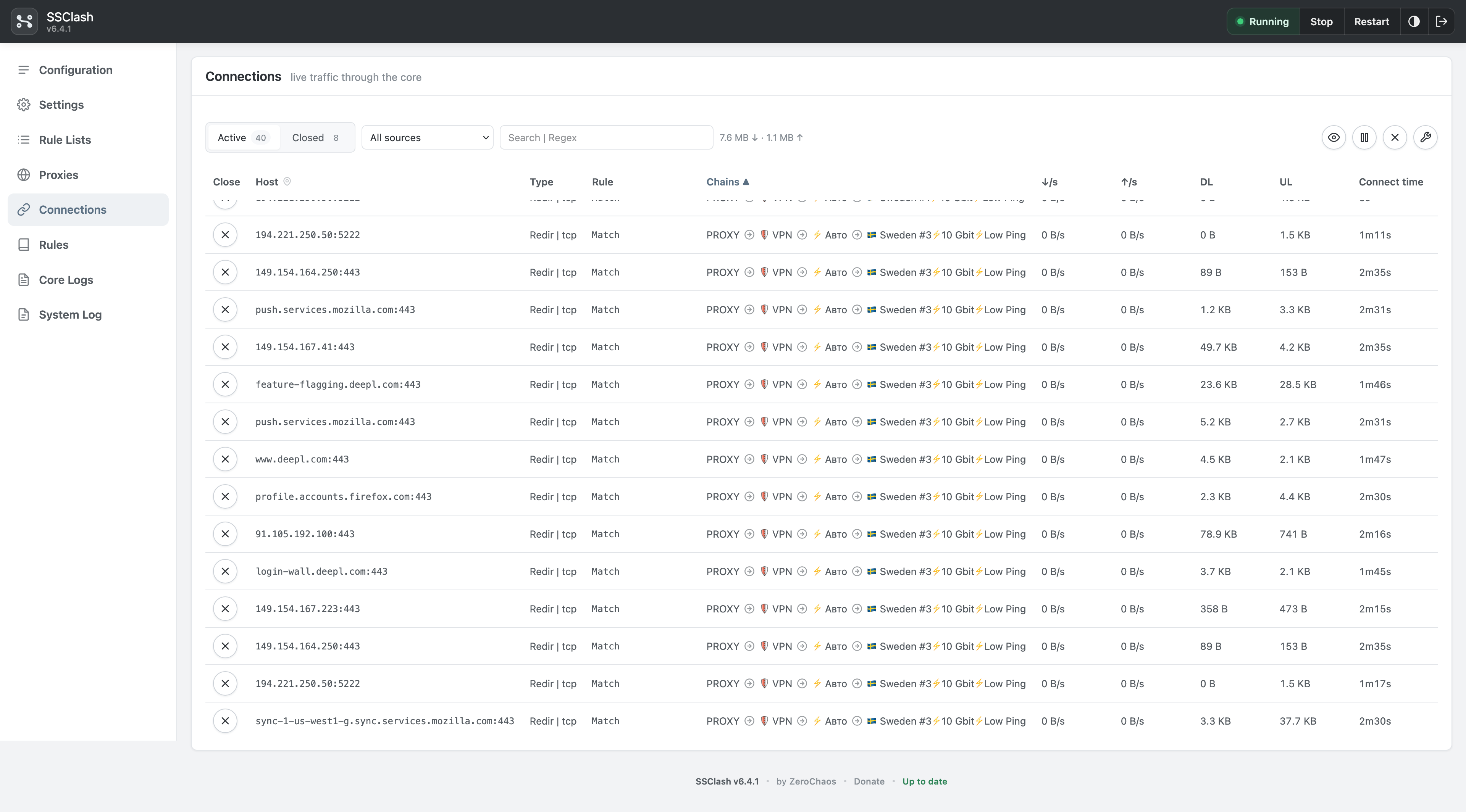
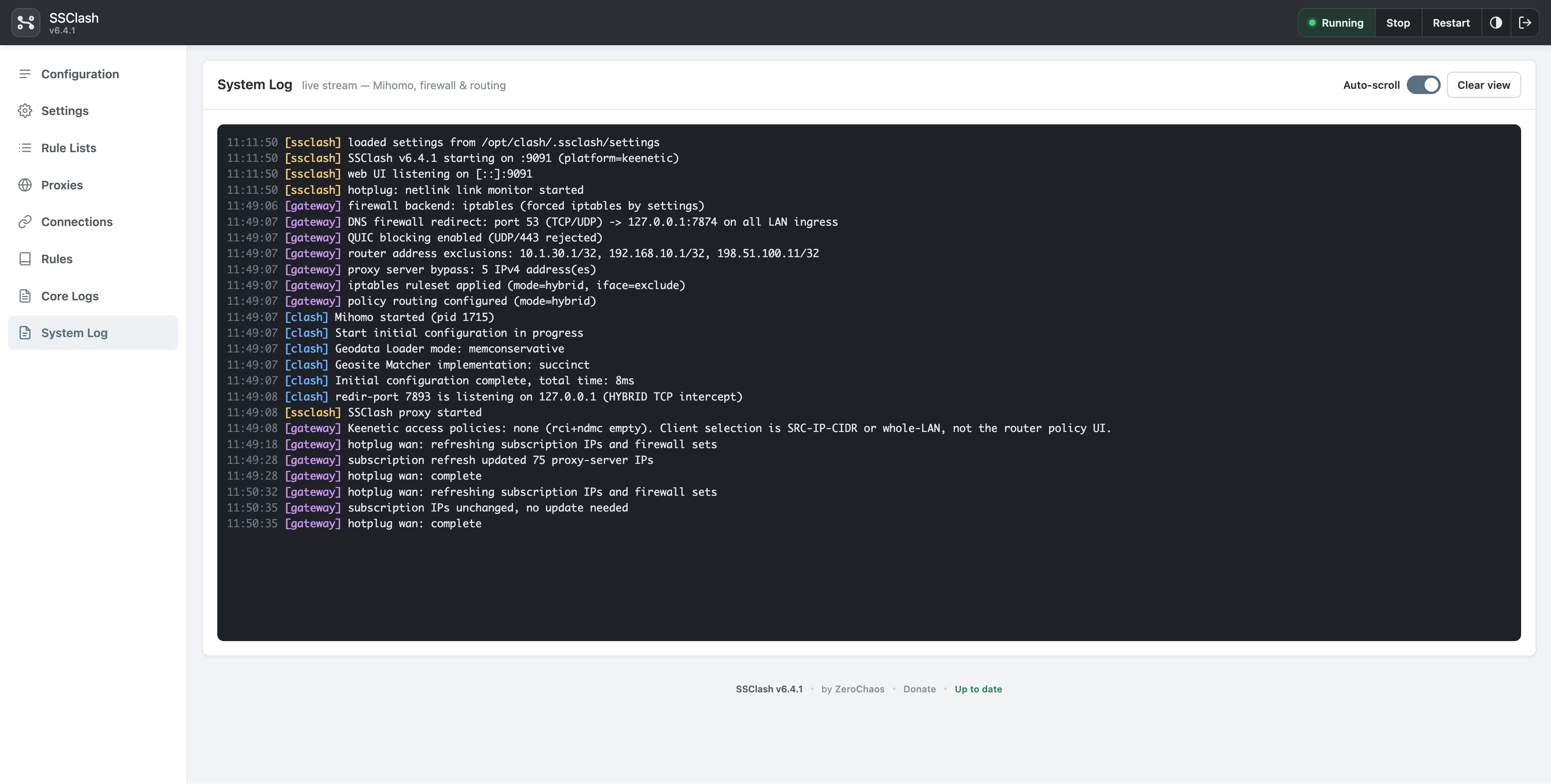
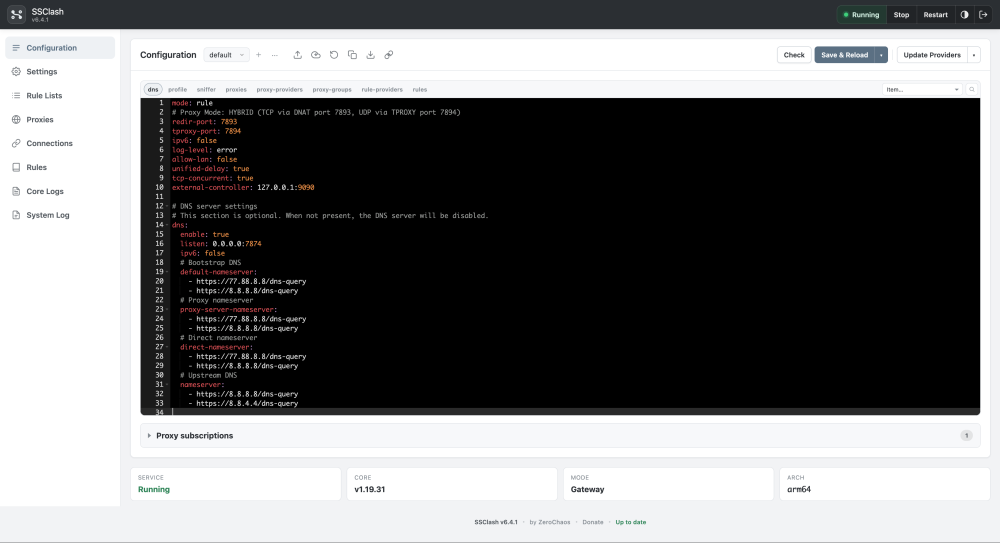
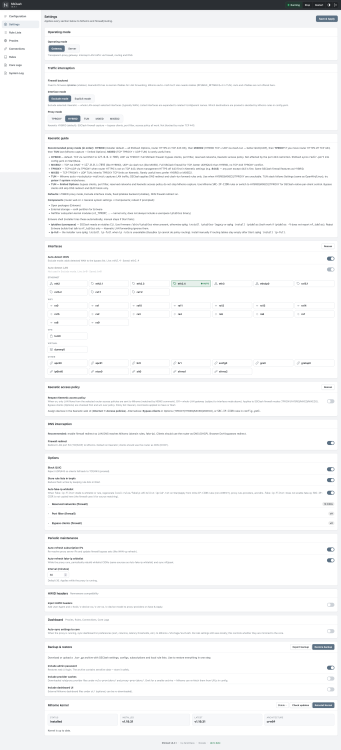
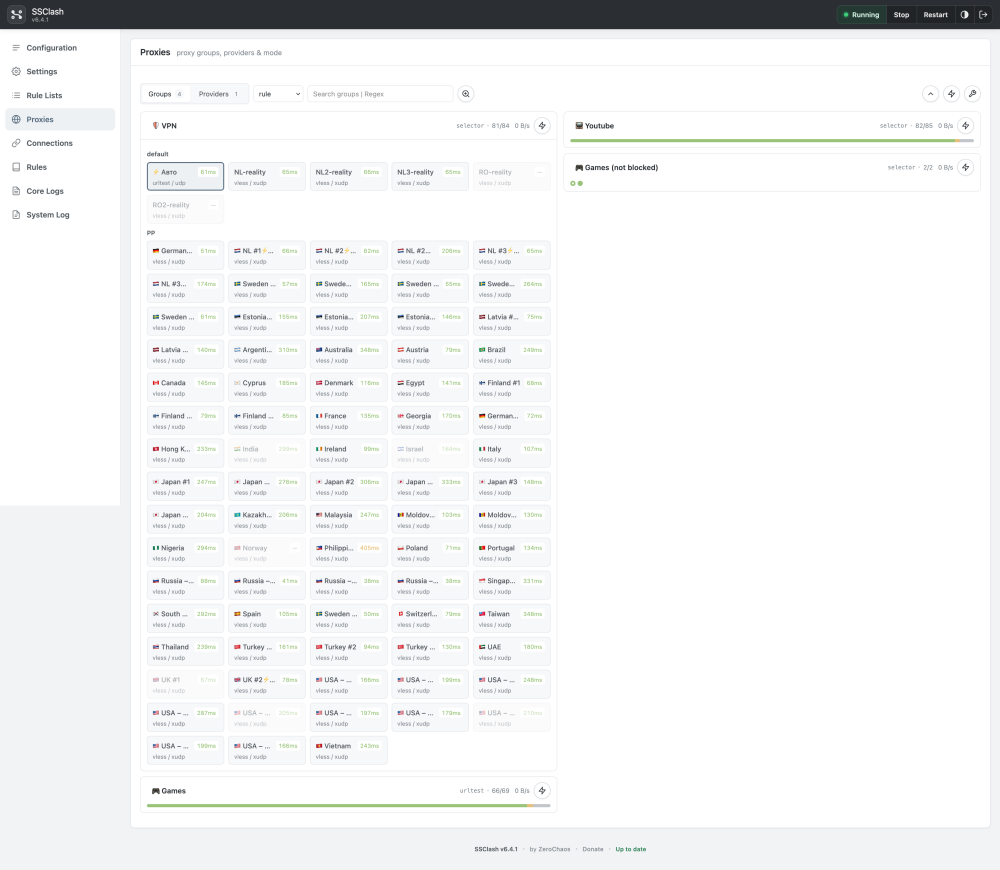
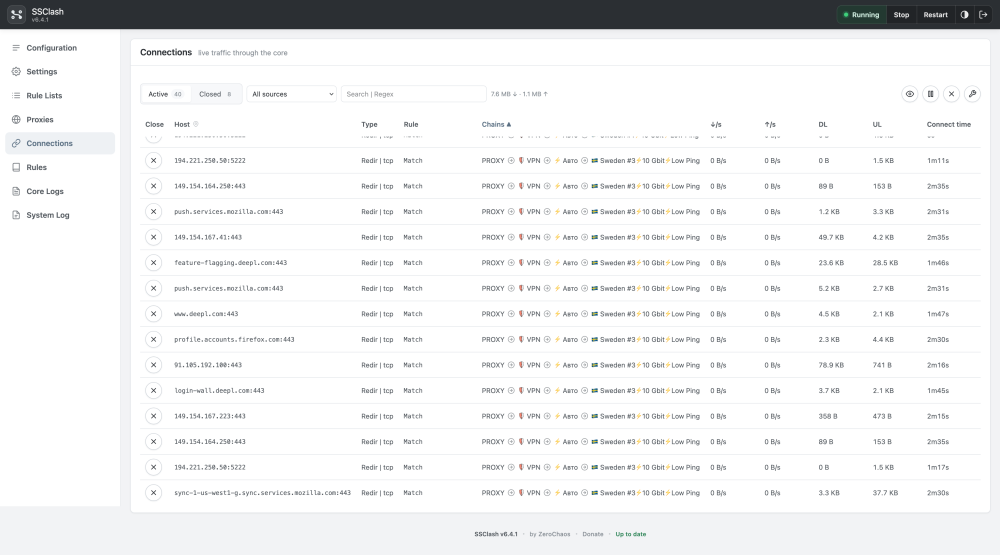
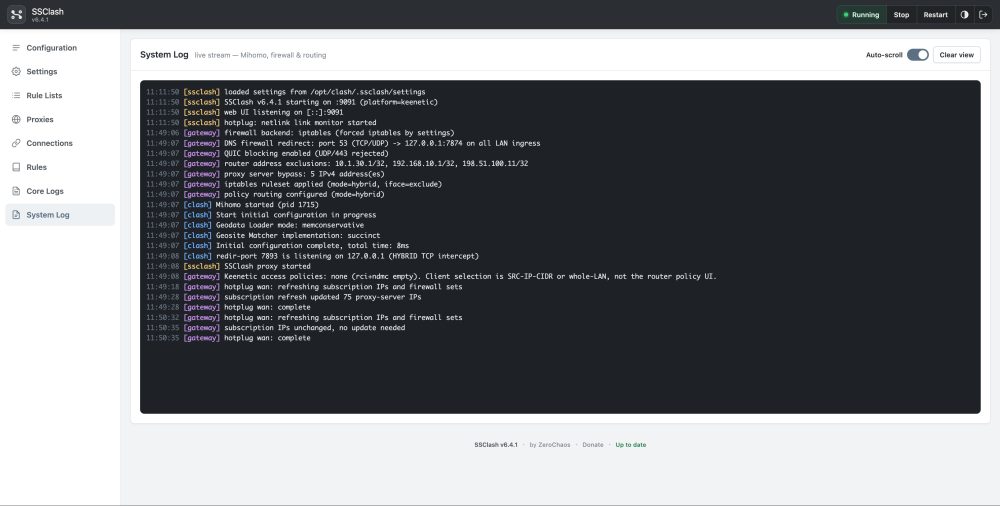
SSClash-Go - прозрачный прокси на Mihomo (Clash.Meta) со встроенной веб-панелью Всем привет! Хочу поделиться проектом SSClash-Go - готовый демон для организации селективной маршрутизации на роутере Keenetic, с удобной веб-панелью управления. Ссылка на проект: github.com/zerolabnet/SSClash-Go Что это и зачем SSClash-Go - это один бинарник, который сам: управляет ядром Mihomo (скачивает, обновляет, запускает/останавливает); настраивает файрвол и маршрутизацию для прозрачного проксирования трафика; отдаёт удобную веб-панель для управления всем этим прямо из браузера. Пакет протестирован на Keenetic и адаптирован под его особенности (Entware, ndmc и т.д.) - работает "из коробки". Почему стоит попробовать Просто ставится. Один скрипт - и всё уже настроено: и Mihomo скачан, и служба зарегистрирована; Всё в браузере. Не нужно лезть в консоль ради каждой мелочи - конфиг, правила, логи, статус подключений - всё через веб-интерфейс; Гибкий выбор трафика. Можно проксировать только выбранные устройства/сети, на необходимые домены, IP, GEO - под любую задачу; Встроенная панель мониторинга. Прямо в интерфейсе видно активные прокси, соединения, какие правила сработали, и логи ядра в реальном времени; Безопасность из коробки. Пароль задаётся при первом запуске, есть защита сессии и опциональный HTTPS; Экономия ресурса флеш-памяти. Можно держать правила и подписки в оперативной памяти (tmpfs), чтобы не убивать флешку лишними перезаписями; Резервные копии. Настройки и списки можно экспортировать и импортировать одной кнопкой. Установка на Keenetic Понадобится Entware, а также включённые в веб-интерфейсе Keenetic компоненты: Open packages, Netfilter kernel modules. Дальше - по SSH от root одна команда: wget -qO- https://github.com/zerolabnet/SSClash-Go/raw/refs/heads/main/install-ssclash-go.sh | ash Скрипт сам скачает бинарник, настроит рабочий каталог, подтянет последнее ядро Mihomo и пропишет автозапуск. После установки открываете http://<IP роутера>:9091, задаёте пароль администратора, на вкладке настроек выбираете необходимые настройки, затем конфигурируете YAML-конфиг (стандартный Mihomo синтаксис), добавляете прокси/подписку и жмёте Start на панели. Скриншоты 1. Страница конфигурации: 2. Настройки: 3. Панель Proxies: 4. Панель Connections: 5. Системный лог в реальном времени: Полезные ссылки Репозиторий проекта Полная инструкция на русском Все релизы и бинарники Сообщить о проблеме / предложить фичу

- 1 ответ
-
- 1
-